Abrir y leer tus libros de IVA del mes
Tus libros de IVA son el resumen ordenado de lo que vendiste y compraste en el mes, con el impuesto ya calculado. Aquí los abres en segundos y aprendes a leerlos sin necesidad de saber contabilidad.
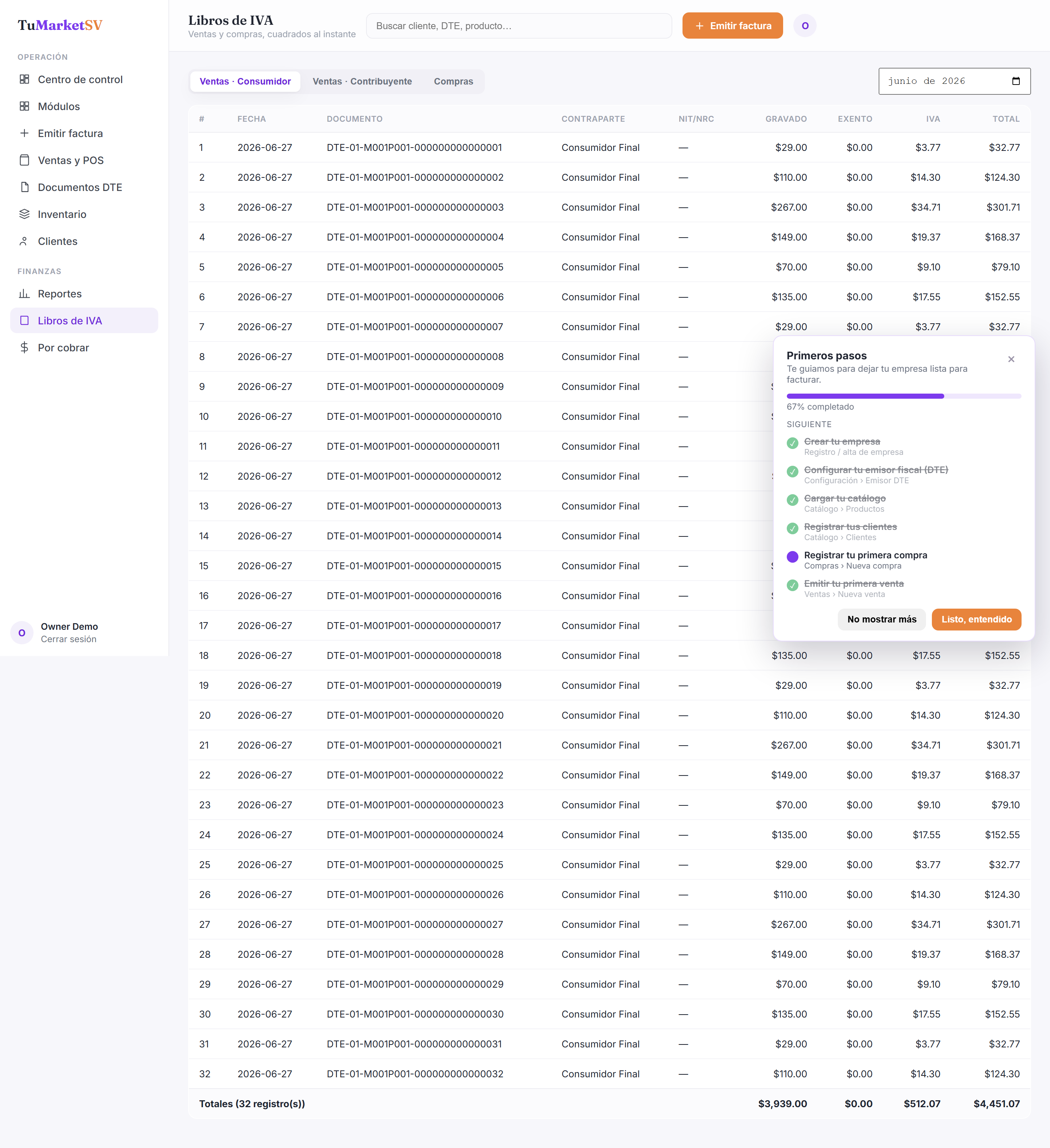
Entra al módulo Libros de IVA
Desde el menú abre Libros de IVA. Verás tres pestañas arriba (Ventas · Consumidor, Ventas · Contribuyente y Compras) y, a la derecha, un selector de mes.
Elige el libro que quieres ver
Haz clic en la pestaña que necesitas. Ventas · Consumidor son tus FCF (consumidor final), Ventas · Contribuyente son tus CCF (clientes con NRC) y Compras es el IVA que pagaste a proveedores.
Ajusta el mes
Usa el selector de mes para moverte al período que vas a declarar. La tabla se recalcula sola en cuanto cambias el mes.
Lee la tabla y el total al pie
Cada fila es un documento: fecha, número, contraparte, NIT/NRC y los montos gravado, exento, IVA y total. Al pie aparece la fila Totales con la suma del período y cuántos registros hay.
Preguntas frecuentes
¿Puedo editar un renglón desde aquí?
¿Por qué un cliente aparece en Consumidor y otro en Contribuyente?
Solución de problemas
Aparece "Sin movimientos en este período".
No hay documentos en ese libro y ese mes. Revisa que elegiste el mes correcto y la pestaña correcta; cambia de mes para confirmar que sí hay datos en otros períodos.