Cobrá tu primera venta en el mostrador
El Punto de venta está pensado para cobrar de pie frente al cliente. En menos de un minuto vas a tener la venta cobrada y el documento tributario emitido. Veamos el recorrido de principio a fin.
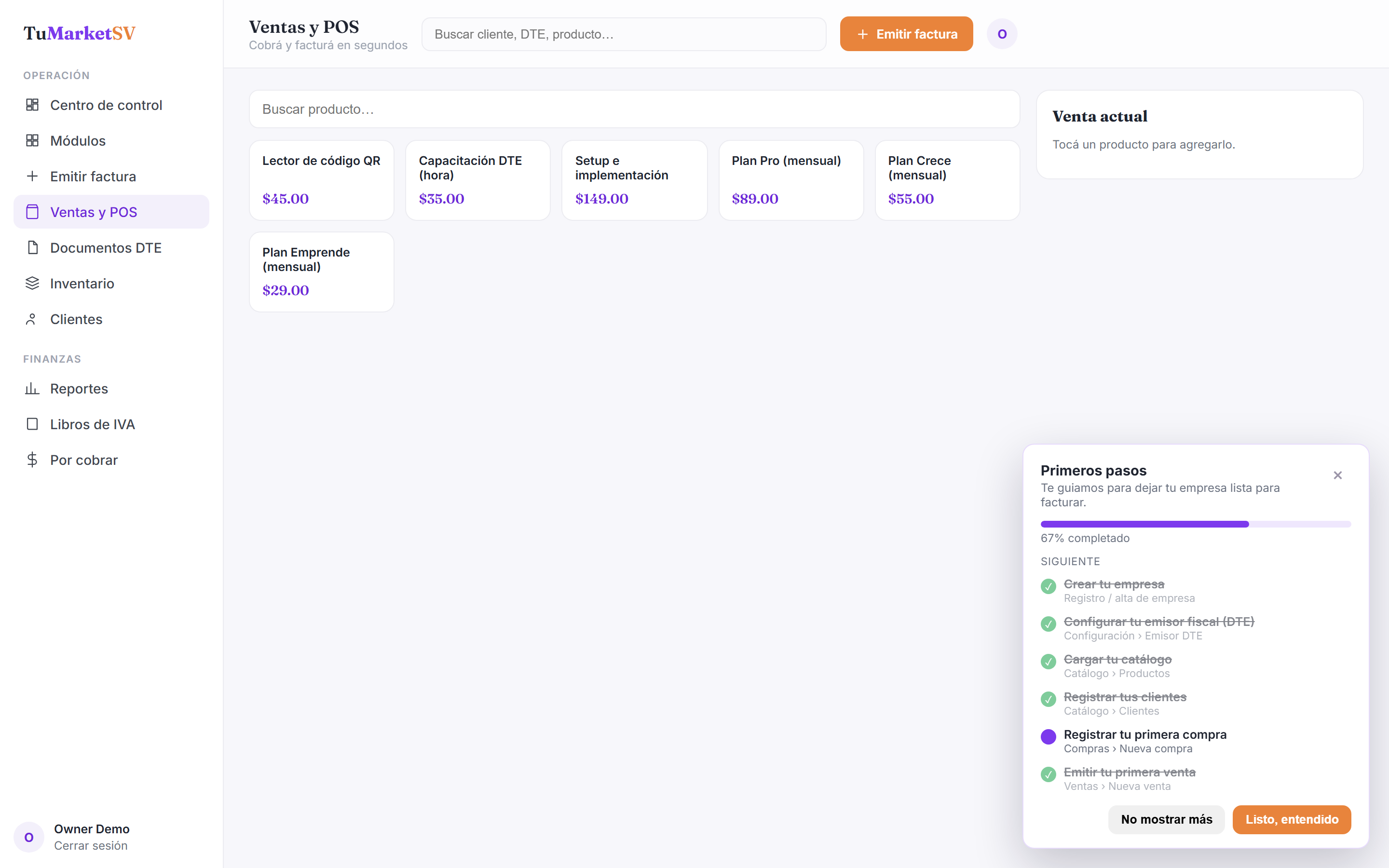
Abrí el mostrador y esperá los productos
Al entrar al Punto de venta ves a la izquierda la lista de productos de tu negocio con su precio, y a la derecha el panel 'Venta actual'. Si recién entrás, va a decir 'Cargando productos…' por un instante mientras trae tu catálogo.
Buscá y agregá lo que vende el cliente
Escribí parte del nombre en la caja 'Buscar producto…' para filtrar la lista, o tocá directamente la tarjeta del producto. Cada toque agrega una unidad al carrito de la derecha.
Ajustá las cantidades
En el panel 'Venta actual', cada renglón tiene un botón menos (−) y uno más (+) para subir o bajar unidades. Si bajás una cantidad a cero, ese producto sale del carrito.
Revisá el total antes de cobrar
Abajo del carrito ves tres líneas: 'Gravado' (la suma antes de impuesto), 'IVA 13%' y 'Total'. Ese total es lo que paga el cliente. Confirmá que cuadra con lo que tenés en mano.
Cobrá y facturá el DTE
Tocá 'Cobrar y facturar (DTE)'. El botón cambia a 'Facturando…' mientras el sistema emite el documento. Al terminar ves un mensaje en verde con el total cobrado y un enlace 'Ver DTE en PDF'. El carrito queda limpio, listo para el próximo cliente.
Preguntas frecuentes
¿El cobro genera un documento fiscal de verdad o solo un ticket?
¿Puedo ver la factura después de cobrar?
Solución de problemas
La lista dice 'Sin productos.' aunque tengo catálogo.
El mostrador solo muestra productos con precio de venta. Entrá al módulo de productos y cargá el precio en los que falten; al volver al POS aparecerán.
El botón 'Cobrar y facturar (DTE)' no aparece.
Ese botón y los totales se muestran solo cuando hay algo en el carrito. Tocá al menos un producto y aparecerán.