Encontrar una orden entre todas las del taller
Cuando llega un cliente preguntando por su carro, no querés ir leyendo orden por orden. La barra de herramientas del módulo te deja filtrar y buscar para llegar a la orden correcta en segundos.
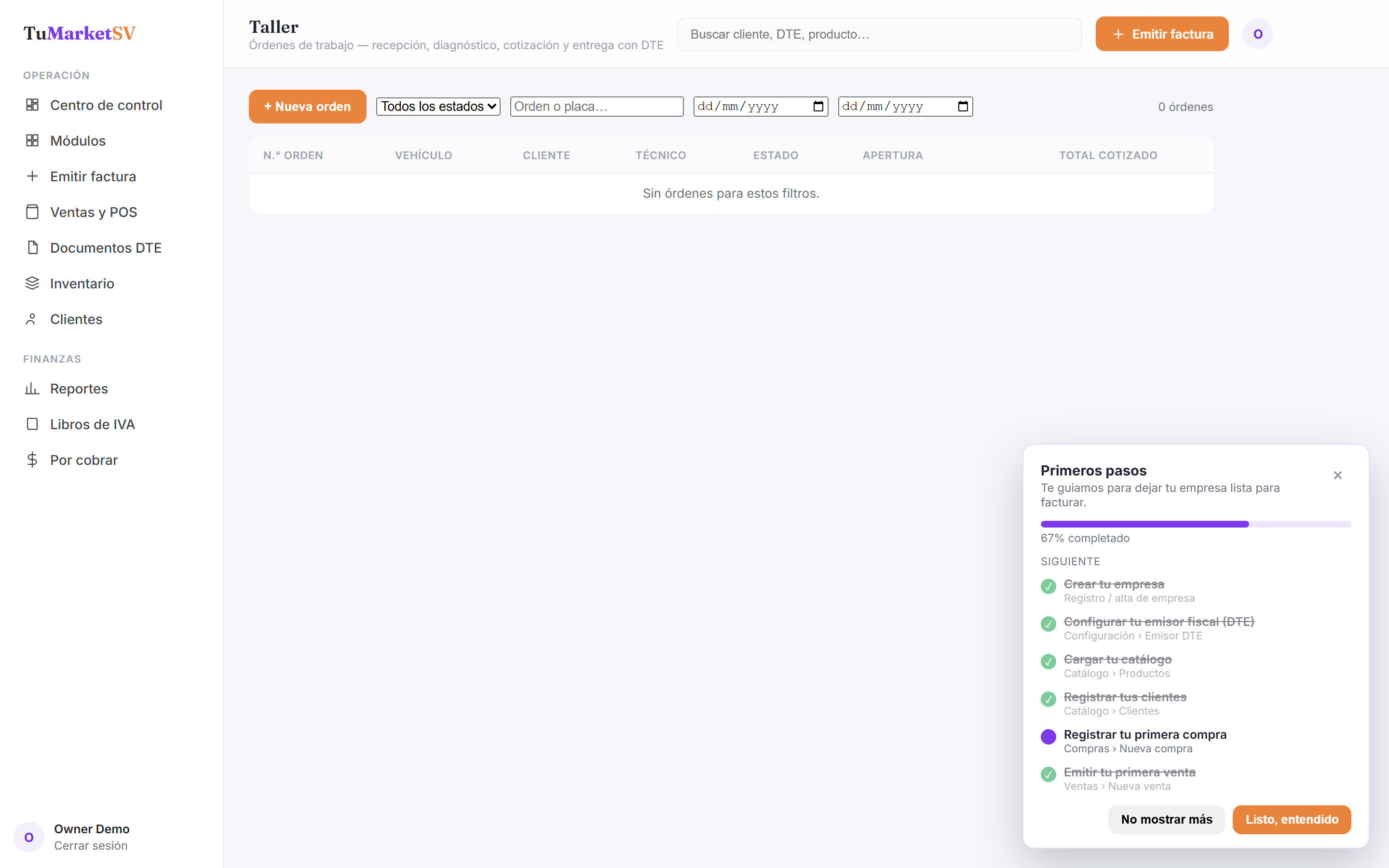
Buscá por placa o número de orden
En el cuadro "Orden o placa…" escribí la placa del vehículo o el número de la orden. La lista se va filtrando mientras escribís, mostrando solo las órdenes que coinciden.
Filtrá por estado
Usá el selector de estados para ver solo las órdenes en un punto del ciclo: Recibido, Diagnosticado, Cotizado, Aprobado, En reparación, Listo o Entregado. Así controlás, por ejemplo, todo lo que está Listo para entregar.
Acotá por fecha de apertura
Con los dos campos de fecha definís un rango por la fecha en que se abrió la orden. Sirve para revisar el trabajo de una semana o de un día específico.
Preguntas frecuentes
¿La búsqueda distingue mayúsculas o el formato exacto de la placa?
¿Puedo usar varios filtros a la vez?
Solución de problemas
Dice Sin órdenes para estos filtros pero sé que la orden existe.
Probablemente algún filtro está dejando la orden fuera. Limpiá el estado, la búsqueda y las fechas para ver todas las órdenes y luego volvé a acotar de a un filtro.