Buscar y filtrar tus ventas
Cuando acumulas ventas, encontrar una factura concreta se vuelve clave, sobre todo para atender a un cliente o cuadrar con el contador. El listado de ventas te deja buscar, filtrar y ordenar.
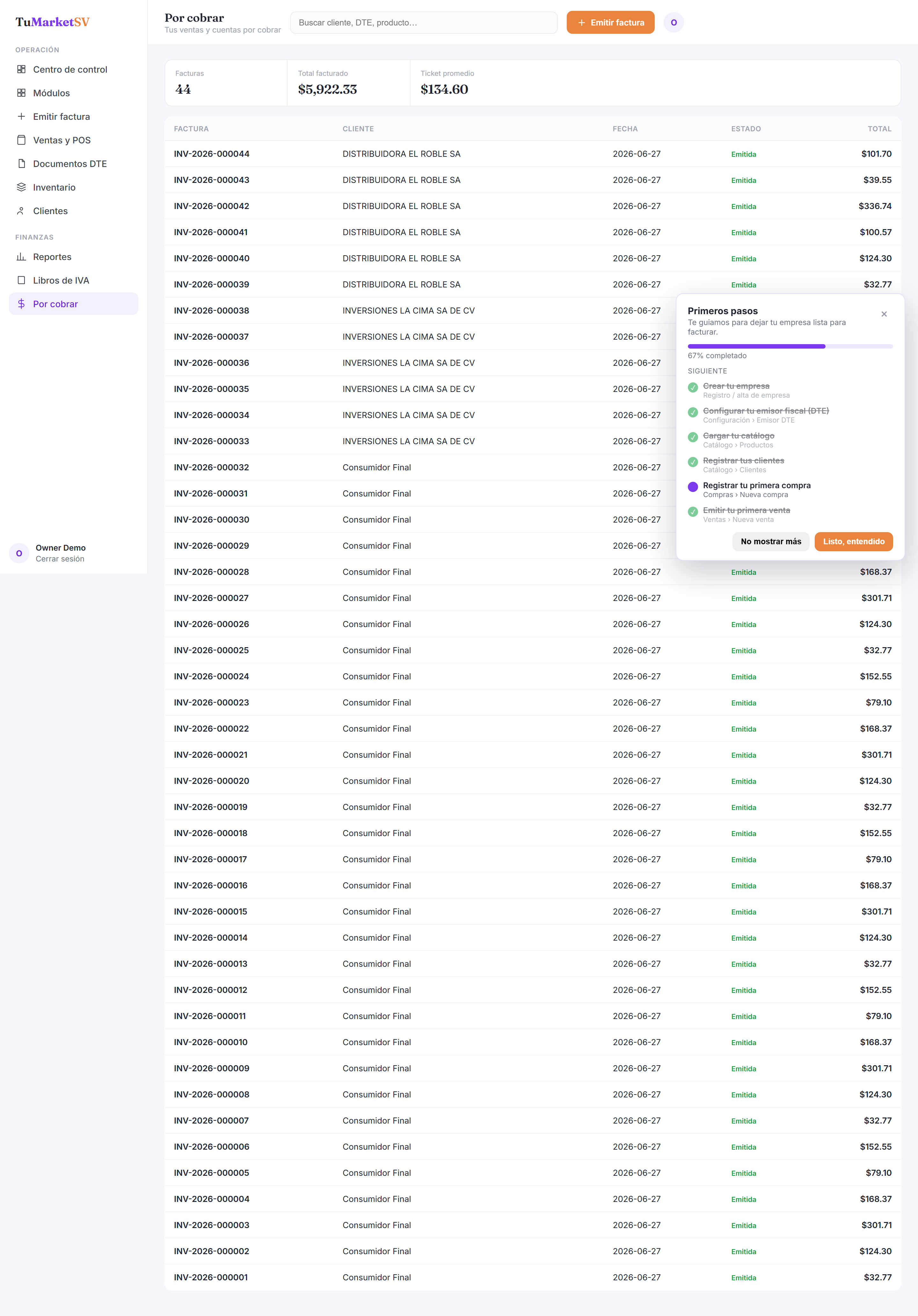
Busca por número de factura
Escribe parte del número de factura para reducir el listado a las coincidencias. Es la vía más directa cuando el cliente te da su número.
Filtra por estado o fechas
Filtra por estado (borrador, emitida o anulada) para separar lo pendiente de lo firmado, y por rango de fechas (desde y hasta la fecha de emisión) para acotar un periodo.
Ordena el resultado
Ordena por número, total o fecha de emisión, de forma ascendente o descendente, para encontrar lo más reciente o las ventas más grandes primero.
Preguntas frecuentes
¿Puedo combinar la búsqueda por número con el filtro de fechas?
¿En qué orden veo las ventas por defecto?
Solución de problemas
Filtré por fechas y no aparece una factura que sé que existe.
El rango usa la fecha de emisión. Verifica que la fecha de la factura caiga dentro del desde y hasta que indicaste.