Ver el detalle y el DTE de una factura
Más allá del listado, cada factura tiene un detalle completo donde están sus líneas, los datos fiscales del cliente y el DTE asociado. Es la vista que usas para verificar o atender una consulta.
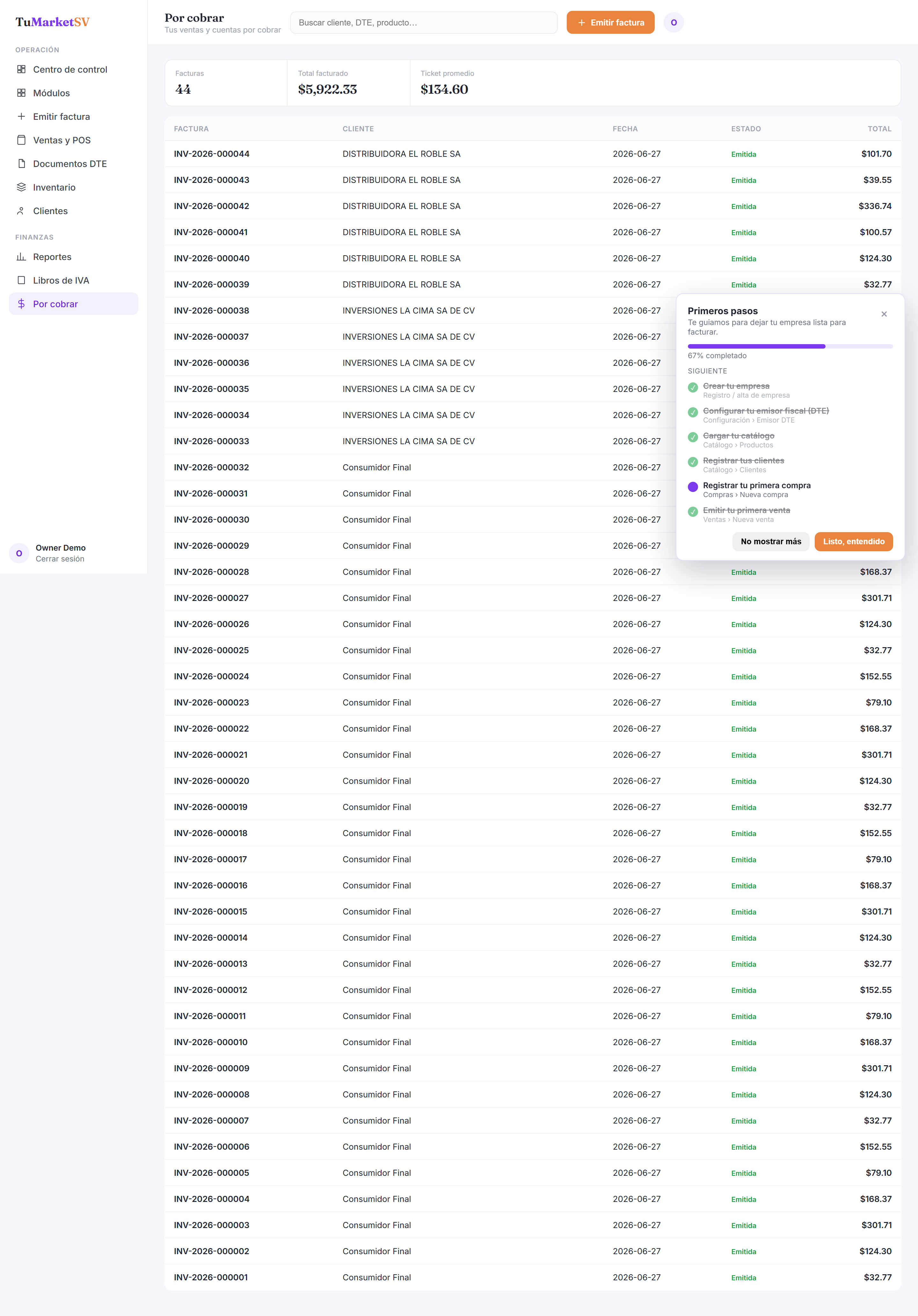
Abre la factura
Desde el listado, entra a la factura que necesitas revisar. Verás su detalle con todo lo que la compone.
Revisa líneas y datos fiscales
El detalle muestra cada línea con su producto, los datos fiscales del cliente y el DTE generado. Aquí confirmas que el receptor y los montos salieron correctos.
Confirma el DTE asociado
El documento firmado queda vinculado a la factura. Su presencia confirma que la venta se emitió ante Hacienda.
Preguntas frecuentes
¿Dónde veo si la venta tuvo un error fiscal?
¿El detalle me muestra el cliente con sus datos fiscales?
Solución de problemas
La factura está Emitida pero no veo el DTE.
Abre el detalle de la factura: ahí se carga el DTE asociado. Si la venta tuvo un error fiscal, revisa la huella del error registrada en ella.