Agendar una cita sin que choquen horarios
La agenda es el corazon de la recepcion. Al agendar, el sistema verifica que ese profesional no tenga ya otra cita en ese horario, asi evitas dobles reservas.
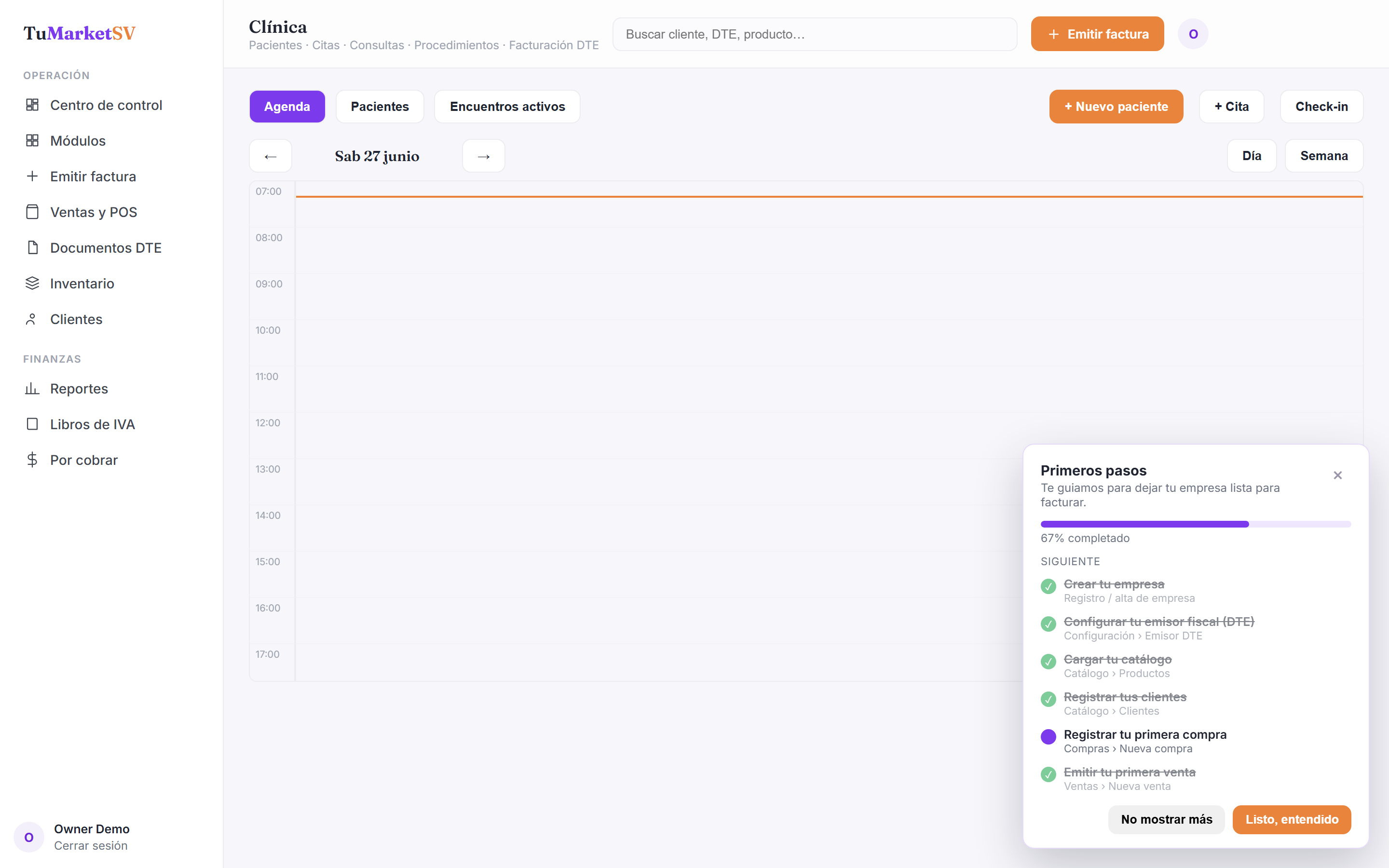
Abre el formulario de cita
Pulsa el boton + Cita en la barra superior de Clinica. Tambien puedes ver la agenda del dia o de la semana con los botones Dia y Semana, y moverte entre fechas con las flechas.
Elige paciente, profesional y horario
Selecciona el paciente de la lista, escribe el nombre del profesional (por ejemplo Dr. Garcia), y fija la fecha y hora de inicio. Ajusta la duracion en minutos si no son los 30 por defecto.
Agenda la cita
Pulsa Agendar. Si el horario esta libre para ese profesional, la cita queda como programada y aparece en la agenda. Si ese profesional ya tiene una cita en ese rango, el sistema lo rechaza con un aviso.
Preguntas frecuentes
Por que me dice que el profesional ya tiene una cita en ese horario?
Puedo agendar a dos pacientes a la misma hora con medicos distintos?
Solución de problemas
La agenda aparece vacia.
La vista carga las citas de los proximos 14 dias. Si no ves citas, agenda una nueva o revisa que la fecha mostrada sea la correcta con las flechas.