Hacer check-in y pasar al paciente a sala
El check-in es el puente entre la recepcion y la consulta. Cuando el paciente llega, lo marcas en sala; desde ese momento aparece en la pestana Encuentros activos para que el medico abra su consulta.
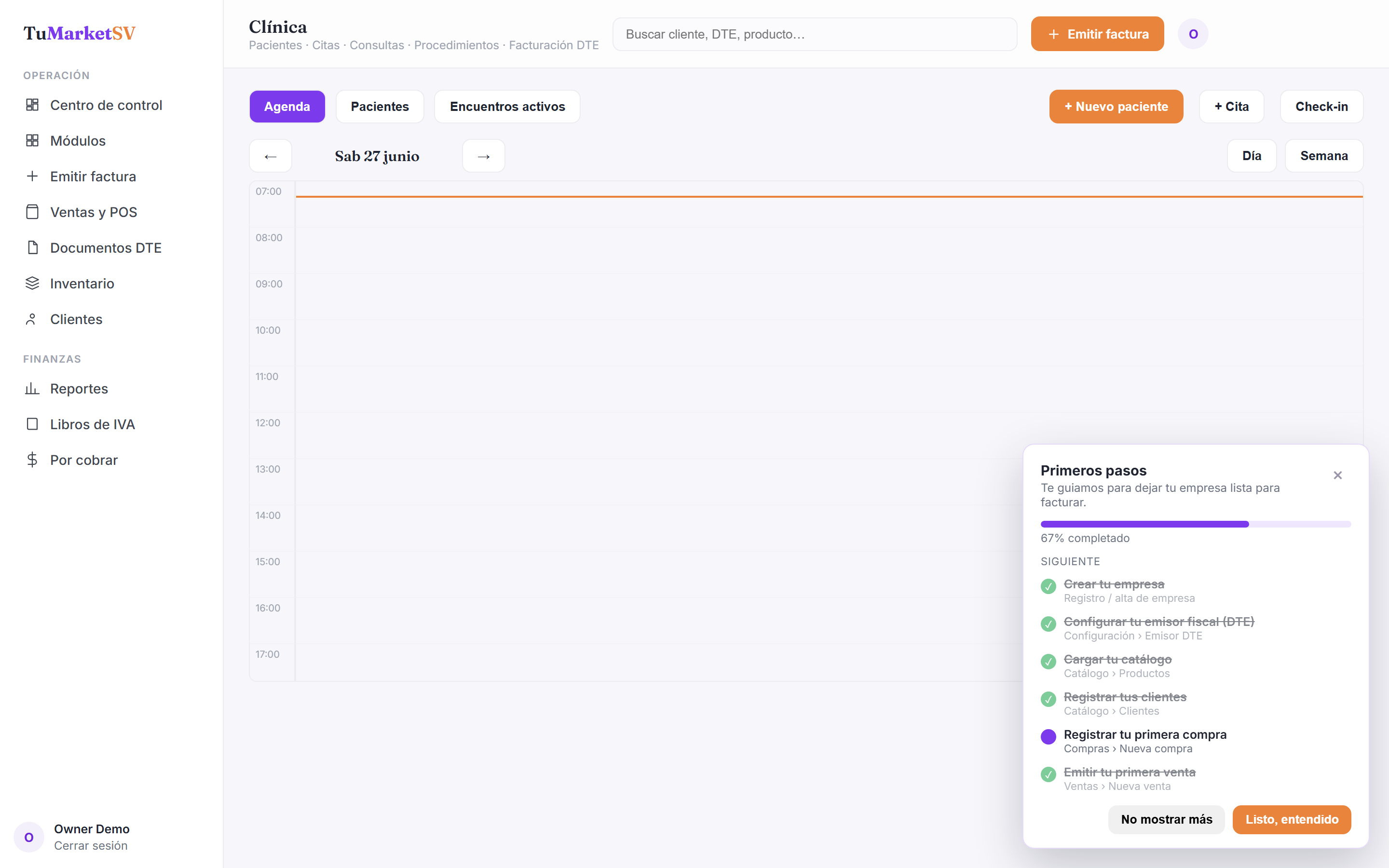
Abre el check-in
Pulsa el boton Check-in en la barra superior. Selecciona al paciente que llego.
Vincula la cita del dia si existe
Si el paciente tenia una cita programada para hoy, elegila en el campo Cita para enlazar la atencion con esa reserva.
Anota los signos vitales (opcional)
Si tu flujo lo incluye, registra presion, temperatura, pulso y peso. Son opcionales y quedan asociados a la atencion.
Confirma el check-in
Pulsa Hacer check-in. El paciente pasa a estado en sala y aparece como tarjeta en la pestana Encuentros activos.
Preguntas frecuentes
Que pasa despues del check-in?
Los signos vitales son obligatorios?
Solución de problemas
El paciente no aparece para hacer check-in.
El paciente debe estar registrado primero. Crealo con + Nuevo paciente y vuelve a abrir el check-in.