Asigna un repartidor y sigue la entrega hasta su cierre
El tablero funciona por estados. Una entrega empieza en Pendiente y tú la haces avanzar: le asignas un repartidor, la marcas en camino cuando sale y la completas cuando llega. Cada paso se hace desde el detalle de la entrega.
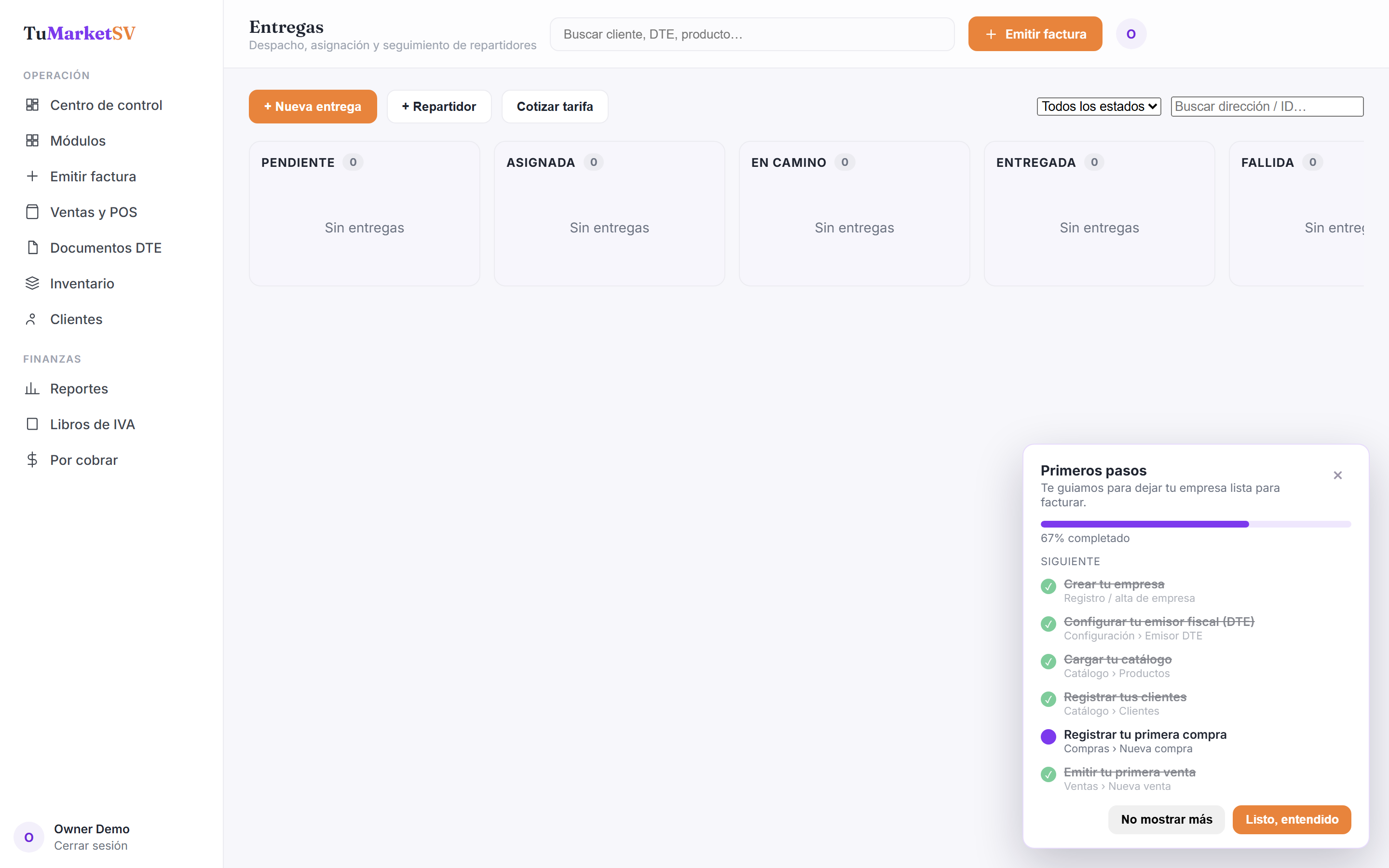
Abre el detalle de la entrega
En el tablero, toca la tarjeta del pedido que quieres mover. Se abre un panel lateral con todos sus datos: dirección, tarifa, cliente, repartidor, intentos y fechas.
Asigna un repartidor (estado pendiente)
Si la entrega está en Pendiente, verás el botón Asignar repartidor. Tócalo, elige a la persona de la lista y confirma. La entrega pasa a la columna Asignada.
Marca en camino cuando el repartidor sale
Con la entrega en Asignada, abre su detalle y toca Iniciar en camino. Pasa a la columna En camino, lo que indica que el pedido va en ruta.
Completa la entrega al llegar
Cuando el cliente recibe, abre el detalle y toca Completar entrega. La entrega pasa a Entregada y se guarda la fecha de entrega.
Preguntas frecuentes
¿Puedo saltarme el paso de en camino?
¿Dónde veo el DTE de esa entrega?
Solución de problemas
No me aparece el botón Asignar repartidor.
Ese botón solo sale cuando la entrega está en estado Pendiente. Si ya tiene repartidor, verás en su lugar las acciones de Iniciar en camino o Completar.