Crea tu primera entrega y cotiza su tarifa
Toda entrega arranca con un registro: a dónde va, cuánto cuesta llevarla y cuántas paradas tiene la ruta. El sistema te sugiere la tarifa con solo escribir los kilómetros, así cobras parejo a todos tus clientes.
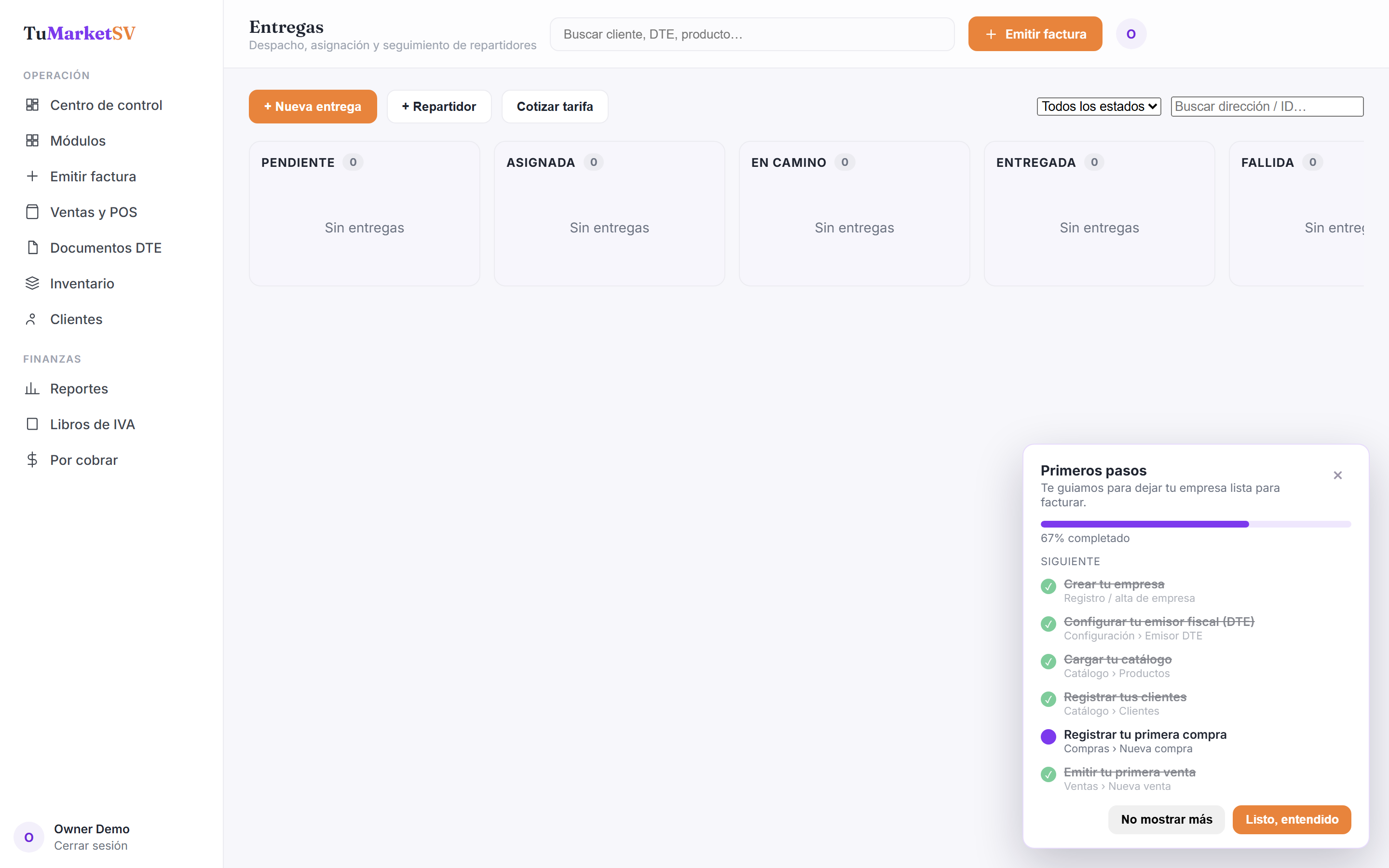
Abre el módulo Entregas / despacho
Desde el menú lateral entra a Entregas / despacho. Verás el tablero con cinco columnas: Pendiente, Asignada, En camino, Entregada y Fallida. Si es tu primer día, todas estarán vacías.
Toca el botón + Nueva entrega
Arriba a la izquierda está el botón + Nueva entrega. Al tocarlo se abre una ventana con los campos del pedido.
Escribe la dirección y los kilómetros
Llena la Dirección de entrega lo más completa que puedas (colonia, número, ciudad). En Distancia (km) pon los kilómetros del recorrido; apenas escribas, debajo de Tarifa estimada aparecerá una tarifa sugerida.
Ajusta paradas y tarifa si hace falta
En Paradas indica cuántas entregas hace el repartidor en esa salida (1 si es solo esta). La Tarifa estimada llega calculada, pero puedes cambiarla a mano si acordaste otro precio con el cliente.
Toca Crear entrega
Al confirmar, la entrega aparece en la columna Pendiente con su número (#), su dirección y su tarifa. Desde ahí ya puedes asignarle un repartidor.
Preguntas frecuentes
¿Tengo que poner la distancia para crear la entrega?
¿Puedo crear la entrega sin elegir cliente?
Solución de problemas
Escribí los kilómetros pero no aparece ninguna tarifa sugerida.
Espera un momento tras escribir; el cálculo tarda un instante. Si sigue sin aparecer, revisa tu conexión y que el valor de km sea un número mayor a cero.