Maneja una entrega fallida y reprográmala
No toda entrega sale bien al primer intento: a veces la dirección está mal o el cliente no está. En lugar de borrar el pedido, lo marcas como fallido con su motivo; así queda el historial de intentos y puedes reprogramarlo para volver a salir.
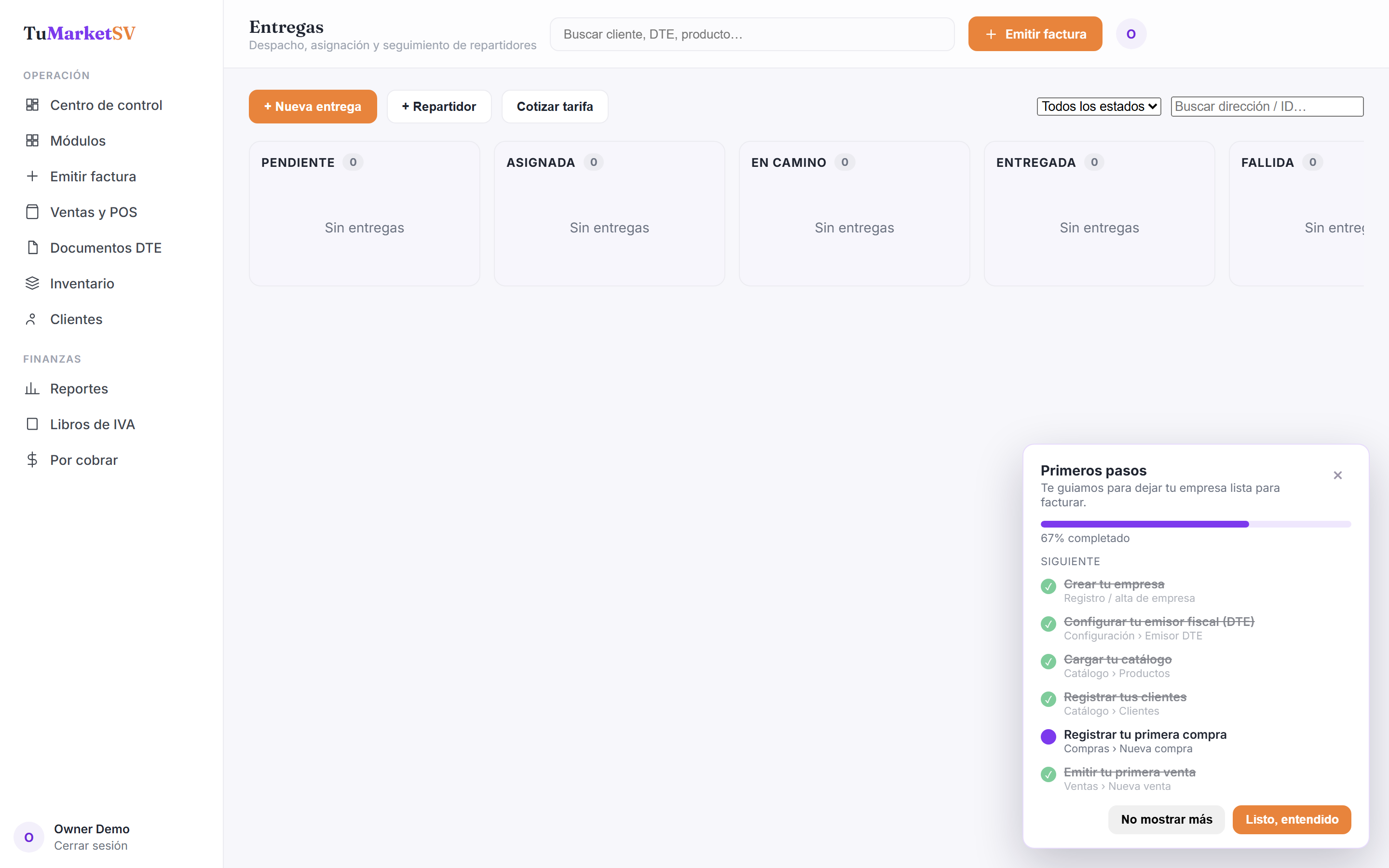
Abre la entrega que no se pudo completar
Toca su tarjeta (estará en Asignada o En camino). En el detalle verás el botón Marcar fallida junto a las demás acciones.
Escribe el motivo del fallo
Al tocar Marcar fallida se abre una ventana con el campo Motivo del fallo. Describe con claridad qué pasó (dirección incorrecta, cliente no disponible, etc.) y confirma.
Revisa el conteo de intentos
La entrega pasa a la columna Fallida. En su detalle, el campo Intentos refleja cuántas veces se ha tratado de entregar.
Reprograma para un nuevo intento
En el detalle de una entrega Fallida aparece el botón Reprogramar. Al tocarlo, la entrega vuelve al flujo para asignarse y salir de nuevo.
Preguntas frecuentes
¿El motivo del fallo es obligatorio?
¿Reprogramar crea una entrega nueva?
Solución de problemas
Marqué fallida por error y quiero retomarla.
Abre la entrega en la columna Fallida y usa Reprogramar; volverá al flujo para asignarla y completarla con normalidad.