Del check-in al check-out: cargos y factura electronica
Una vez creada la reserva, la estadia avanza por estados: reservada, en estadia (check-in) y check-out. Cada reserva tiene su propia ficha con linea de tiempo donde ves todo lo que paso, y las acciones cambian segun el estado.
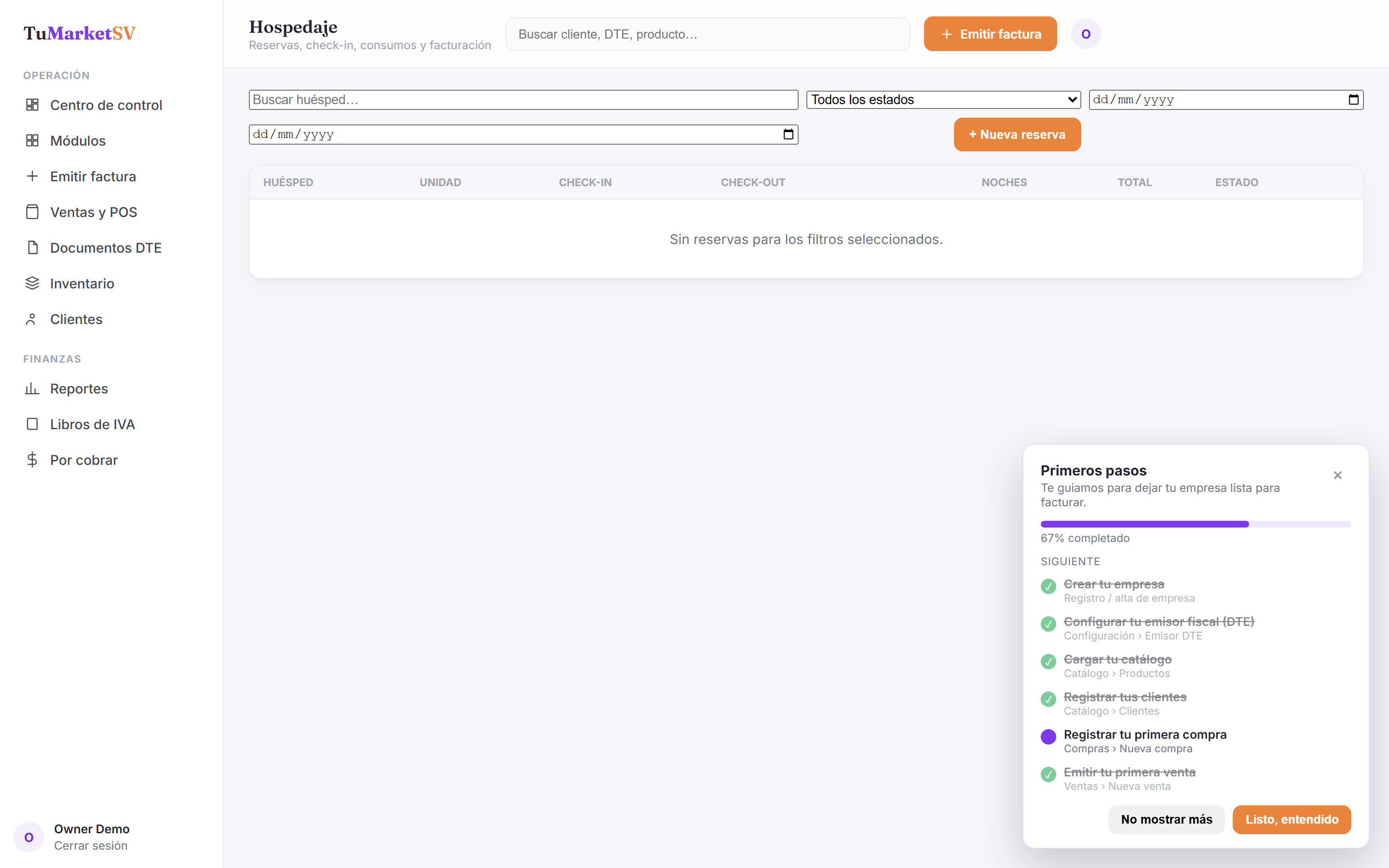
Abre la ficha de la estadia
En la tabla de reservas, pulsa sobre la fila del huesped. Se abre un panel lateral con los datos de la reserva (unidad, huesped, fechas, noches, total) y una linea de tiempo.
Registra el check-in
Si la reserva esta en estado reservada, veras el boton Check-in. Pulsalo cuando el huesped llegue: la estadia pasa a en estadia y la linea de tiempo registra el check-in realizado.
Agrega los consumos de la estadia
Con la estadia en curso, pulsa + Cargo. Escribe la descripcion (por ejemplo desayuno o minibar), el precio unitario y la cantidad, y guarda. Cada cargo aparece en la linea de tiempo y suma al total.
Cierra con check-out y factura
Cuando el huesped se va, pulsa Check-out y facturar. El sistema suma alojamiento mas consumos, cierra la estadia y genera la factura electronica. Cuando este lista, aparece el enlace Ver DTE / PDF.
Preguntas frecuentes
Por que no veo el boton de agregar cargo?
Donde encuentro el comprobante despues del check-out?
Solución de problemas
Hice check-out pero no aparece el enlace al DTE.
Vuelve a abrir la ficha de la estadia para que cargue con todos sus datos. Si el cierre se completo, el enlace Ver DTE / PDF se muestra; si tarda, espera unos segundos a que el documento termine de generarse.
Un cargo quedo con monto en cero o sin descripcion.
Al agregar un cargo, la descripcion y un precio mayor a cero son obligatorios. Completa ambos campos antes de guardar.