Crear tu primera reserva sin choques de fechas
Toda estadia empieza con una reserva. El asistente te guia por tres pasos cortos (unidad, huesped, fechas) y, antes de confirmar, revisa que la unidad este libre en ese rango para que nunca tengas dos huespedes peleando la misma habitacion.
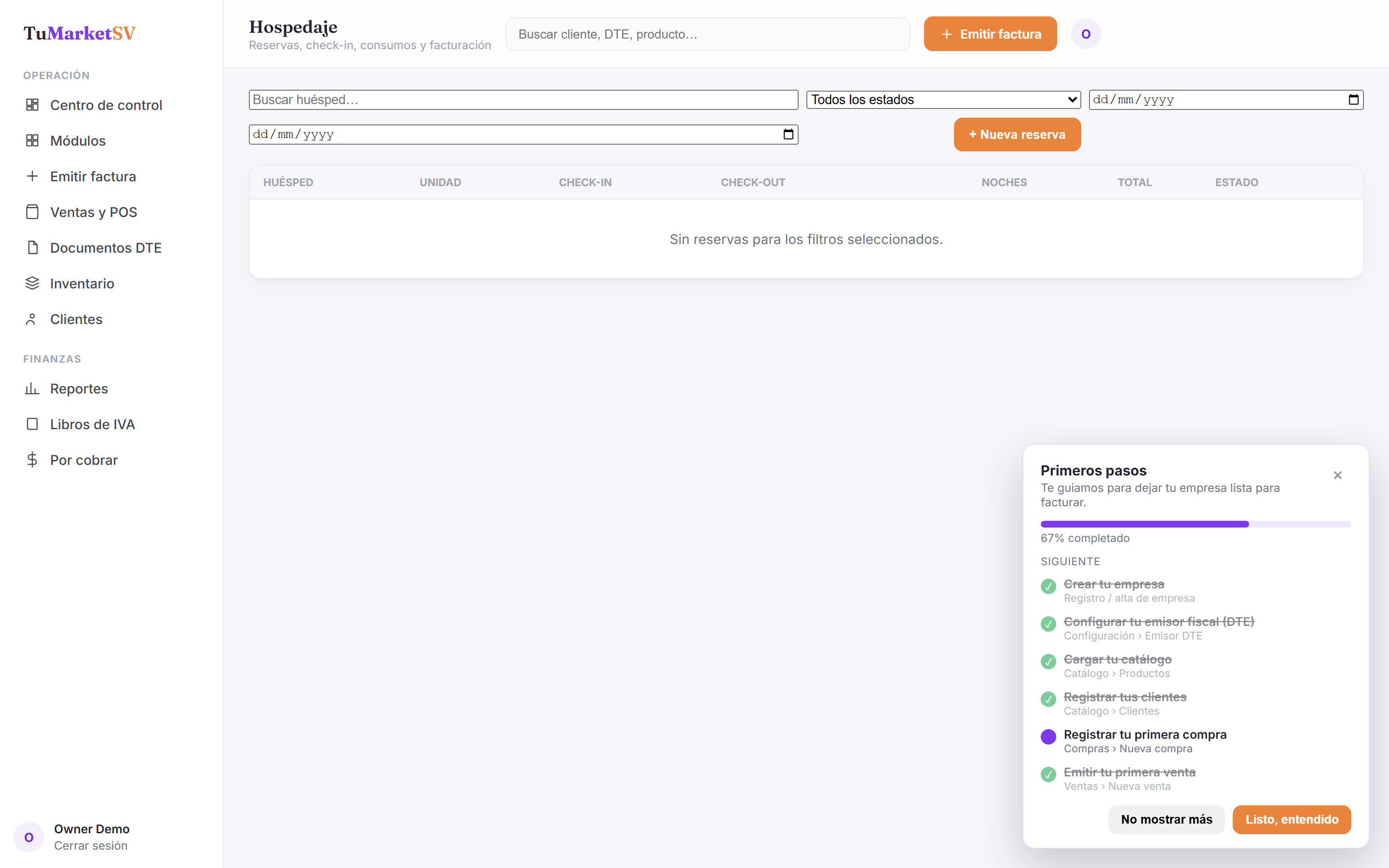
Abre el asistente de nueva reserva
En la pantalla de Hospedaje, arriba a la derecha, pulsa el boton + Nueva reserva. Se abre una ventana con tres pasos numerados: Unidad, Huesped y Fechas.
Paso 1: elige la unidad
En la lista de unidades aparecen solo las que estan disponibles, con su tipo y su tarifa por noche al lado del nombre. Selecciona la que ocupara el huesped y pulsa Siguiente.
Paso 2: elige al huesped
Selecciona al huesped de tu lista de clientes. Si es alguien nuevo, pulsa el enlace + Nuevo cliente rapido, escribe el nombre completo y guardalo; queda seleccionado al instante para esta reserva.
Paso 3: pon las fechas y reserva
Indica el check-in y el check-out. El check-out debe ser posterior al check-in; el sistema te muestra cuantas noches son. Pulsa Reservar para confirmar.
Preguntas frecuentes
Por que no puedo reservar la misma habitacion en fechas que se cruzan?
Puedo crear al huesped sin salir del asistente?
Solución de problemas
El boton dice La unidad no esta disponible en esas fechas.
Esa unidad ya tiene una reserva que se cruza con tu rango. Ajusta el check-in o el check-out, o elige otra unidad libre en la lista.
No aparece ninguna unidad en el paso 1.
El asistente muestra solo unidades con estado disponible. Revisa en tu catalogo de unidades que existan unidades activas y disponibles.