Registrar una entrada de mercadería
Cada vez que llega mercadería del proveedor, conviene registrar la entrada para que tu existencia refleje lo que de verdad tienes en bodega. Una entrada suma unidades al almacén y deja constancia del movimiento.
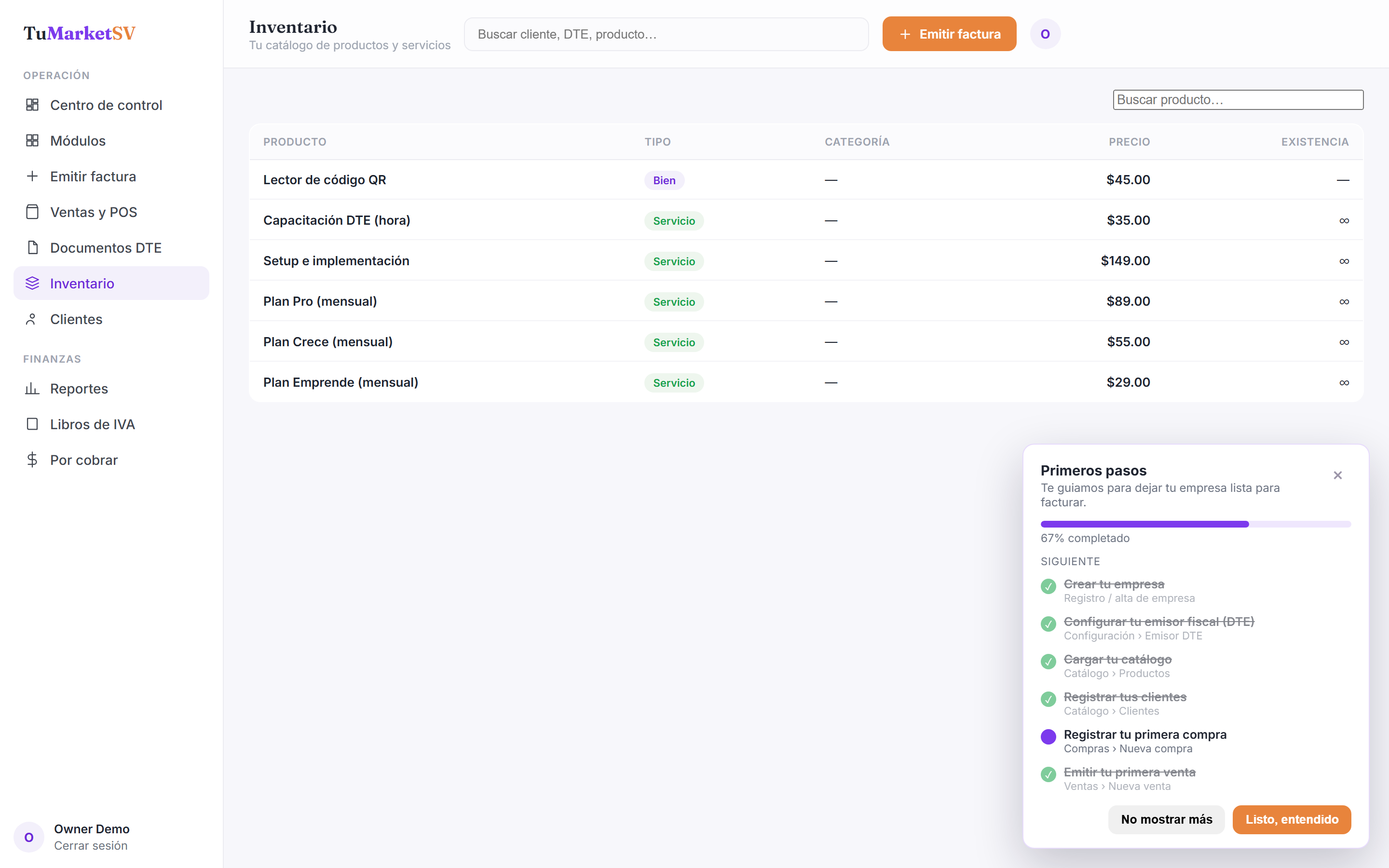
Elige el producto y el almacén
Indica de qué producto se trata. Si manejas más de un almacén, escoge dónde entró la mercadería; si no indicas almacén, se usa el almacén por defecto.
Selecciona el tipo "entrada" y la cantidad
Marca el movimiento como entrada y escribe cuántas unidades recibiste. La cantidad debe ser mayor que cero.
Agrega una nota y guarda
Escribe una nota opcional, por ejemplo el número de factura del proveedor o el lote, y guarda. La existencia sube y el movimiento queda con su saldo resultante.
Preguntas frecuentes
¿Qué pasa si no elijo almacén?
¿La entrada de inventario genera un Comprobante de Crédito Fiscal de la compra?
Solución de problemas
Recibo un error 422 que dice que el producto es un servicio.
Estás moviendo un artículo marcado como servicio, y los servicios no llevan inventario. Verifica que el producto sea de tipo Bien antes de registrar la entrada.