Trabajar con varios almacenes
Si tu negocio tiene más de un punto donde guardas mercadería —una bodega central y un local, por ejemplo— el inventario lleva la existencia por separado en cada almacén. Conocer cómo funciona el almacén por defecto evita que registres movimientos en el lugar equivocado.
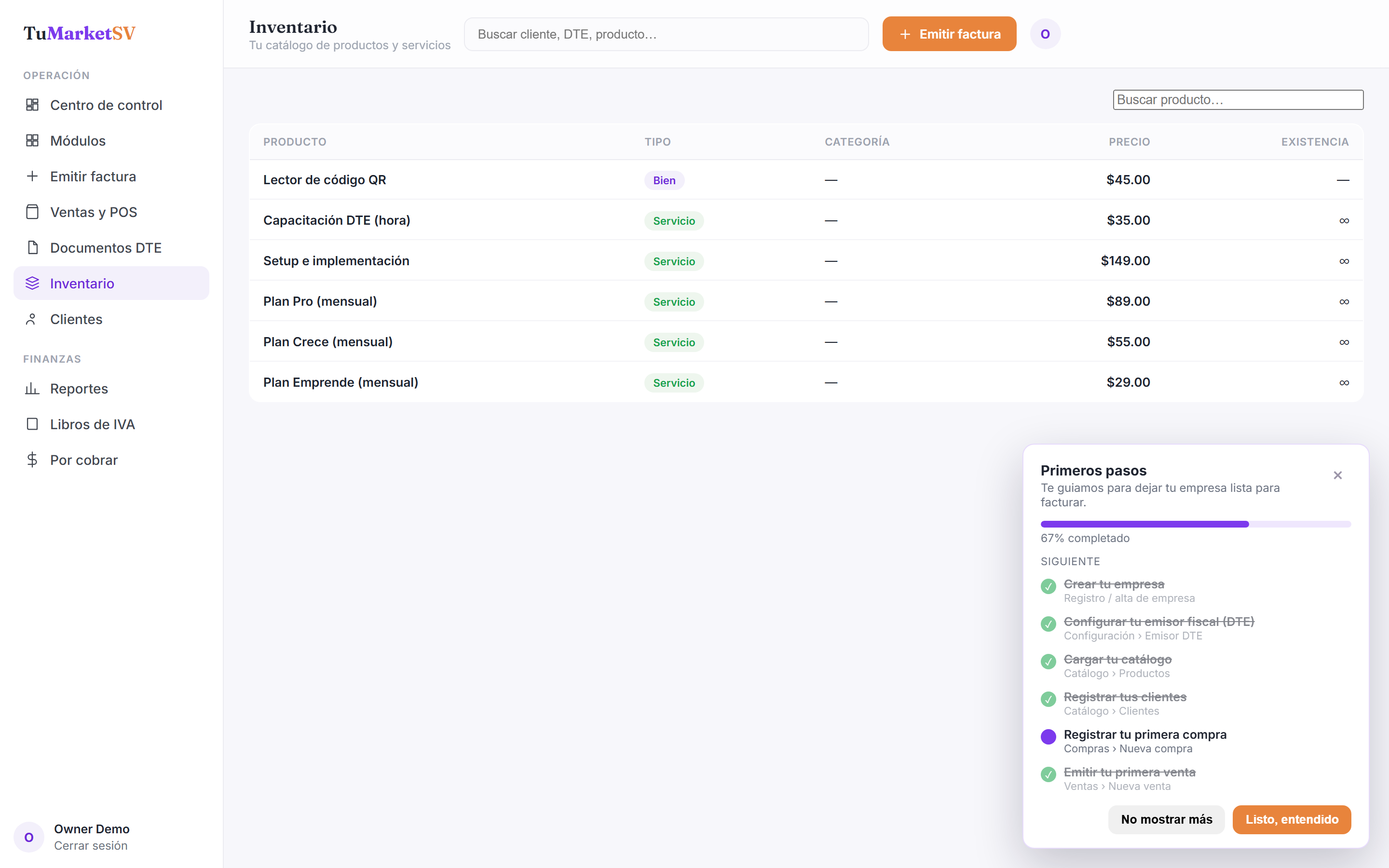
Conoce tus almacenes
El sistema lista tus almacenes y marca cuál es el predeterminado y cuál está activo. El predeterminado siempre aparece primero.
Elige el almacén al registrar un movimiento
Cuando registras una entrada, salida o ajuste, indica el almacén. Si lo dejas en blanco, el movimiento cae en el almacén por defecto.
Consulta la existencia por almacén
Puedes pedir el nivel de existencia de un producto en un almacén específico. Si no indicas cuál, el sistema te muestra la existencia del almacén por defecto.
Preguntas frecuentes
¿Qué es el almacén por defecto?
¿La existencia se mezcla entre almacenes?
Solución de problemas
Registré una entrada y no veo el aumento donde esperaba.
Lo más probable es que el movimiento haya caído en el almacén por defecto en vez del que querías. Revisa el historial filtrando por almacén y, si fue al lugar equivocado, corrige con los movimientos de ajuste correspondientes.