Convertir un DTE recibido en una compra
Registrar el DTE es el primer paso; convertirlo en compra es lo que realmente impacta tus números. Al convertirlo, el sistema crea la compra, reconoce el IVA crédito fiscal del 13% y lo lleva al libro de compras.
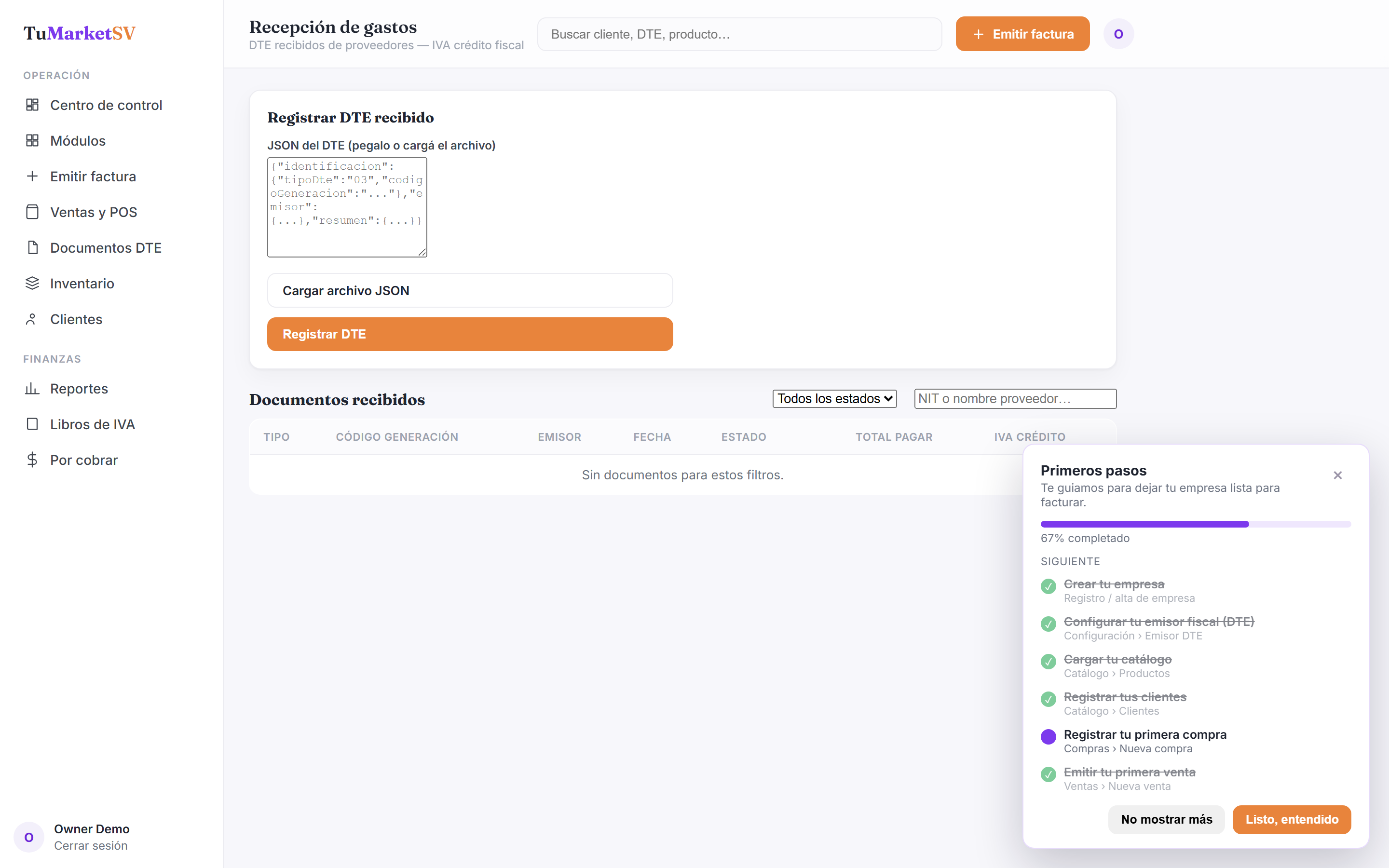
Ubicá el documento en la planilla
En 'Documentos recibidos', buscá el documento que querés convertir. Debe estar en estado 'parseado' o 'revisar'; esos son los que muestran el enlace 'Crear compra'.
Abrí 'Crear compra'
Hacé clic en 'Crear compra' en la fila del documento. Se abre una ventana que te muestra el emisor y el total, para que confirmes que es el documento correcto.
Elegí el proveedor
Si el proveedor ya está cargado en tu sistema y sabés su ID, ponelo en el campo. Si lo dejás vacío, el sistema crea el proveedor de forma automática a partir de los datos del DTE.
Creá la compra
Hacé clic en 'Crear compra'. El documento pasa a estado 'vinculado', se genera la compra con su IVA crédito y queda asociada al documento recibido.
Preguntas frecuentes
¿Qué pasa si no pongo el ID de proveedor?
¿Dónde veo el ID de un proveedor existente?
¿La compra creada ya cuenta para mi IVA a pagar?
Solución de problemas
No aparece el enlace 'Crear compra' en un documento.
Solo los documentos en estado 'parseado' o 'revisar' se pueden convertir. Si ya está 'vinculado', es porque su compra ya existe; si está 'rechazado', primero tendrías que tratarlo distinto.
Puse un ID de proveedor y me da error.
Ese ID no existe en tu lista de proveedores. Dejá el campo vacío para que se cree automáticamente, o verificá el ID correcto en el módulo de proveedores.