Recepción de DTEs (gasto)
Recepción de DTEs es donde entran los documentos electrónicos que tus proveedores te emiten (sus facturas y comprobantes), para que tu gasto quede registrado y tu IVA crédito fiscal del 13% se reconozca correctamente. Pegás o cargás el JSON del DTE, el sistema lo identifica y guarda, y desde ahí decidís cuáles se convierten en una compra real con efecto contable y cuáles rechazás. Es un módulo funcional pero todavía joven: la entrada es por JSON del Ministerio de Hacienda (no hay aún descarga automática del correo del MH), y el reconocimiento del proveedor es manual o automático según vos decidas.
Qué puedes hacer
Planillas y formularios
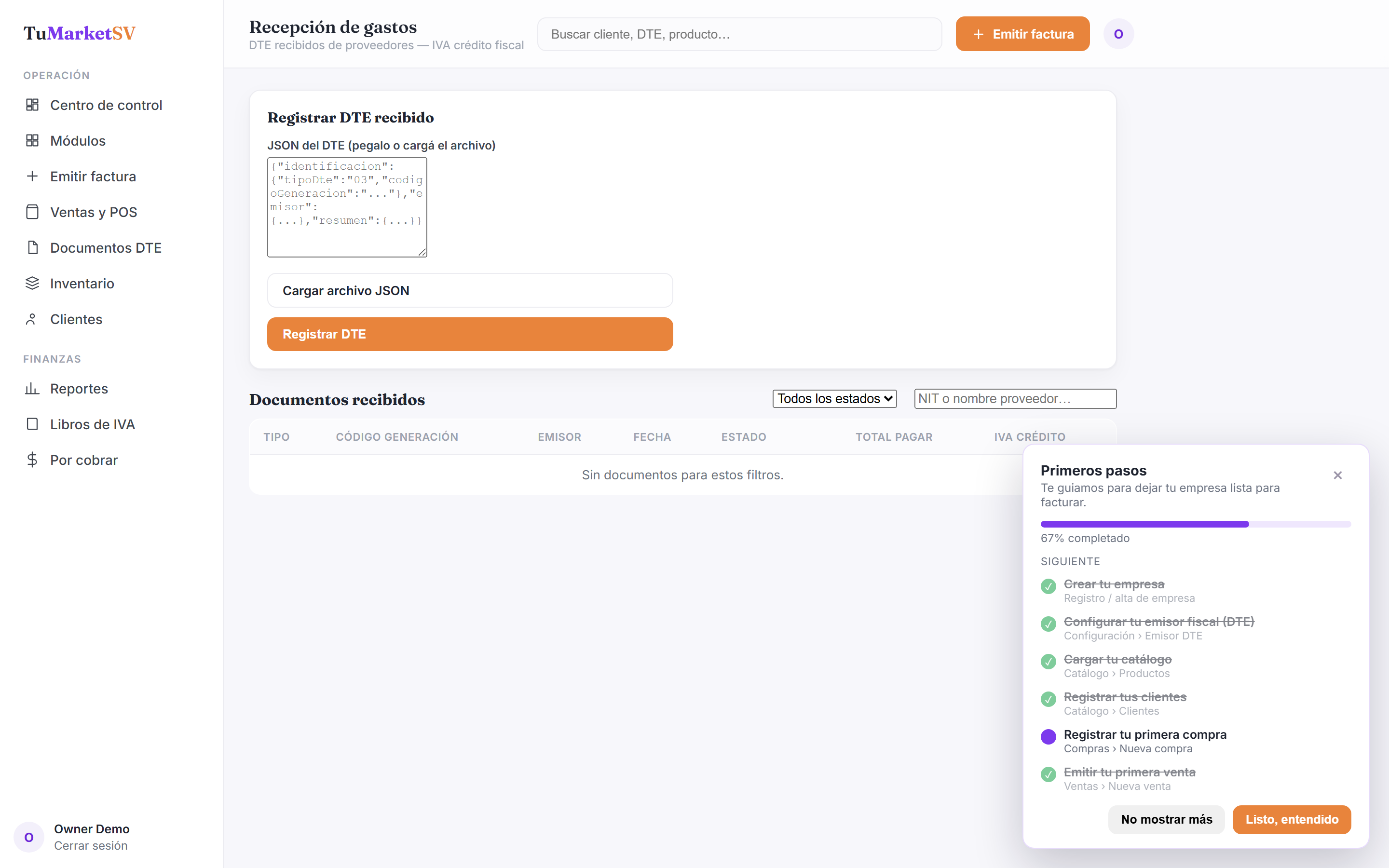
Registrar DTE recibido
Dar de alta en el sistema un documento electrónico que te emitió un proveedor, partiendo del JSON oficial del Ministerio de Hacienda.
- JSON del DTE — el contenido del documento electrónico; lo pegás en el cuadro de texto tal cual te lo entregó el proveedor
- Cargar archivo JSON — alternativa a pegar: subís el archivo .json y el sistema llena el cuadro de texto por vos
- Nombre de archivo — referencia del archivo cargado, que se guarda junto al documento para que sepas de dónde vino
- Registrar DTE — botón que valida que el texto sea JSON correcto y guarda el documento como recibido
Documentos recibidos (planilla)
Ver, filtrar y dar seguimiento a todos los DTE que te han llegado, y actuar sobre cada uno (crear compra o rechazar).
- Filtro de estado — muestra solo los documentos en parseado, vinculado, revisar o rechazado, o todos a la vez
- Buscar por NIT o nombre de proveedor — campo de búsqueda para encontrar rápido los documentos de un emisor concreto
- Tipo — el tipo de DTE (FC factura, CCF comprobante de crédito fiscal, NC nota de crédito, ND nota de débito, entre otros)
- Código de generación — identificador único del documento del MH (se muestra abreviado)
- Emisor — nombre o NIT del proveedor que te emitió el documento
- Fecha — la fecha de emisión del documento
- Estado — en qué punto del flujo está el documento (parseado, vinculado, revisar, rechazado)
- Total pagar — el monto total del documento
- IVA crédito — el IVA del 13% que podés acreditarte de esa compra
- Acciones — enlaces para crear la compra o rechazar el documento según su estado
Convertir en compra
Transformar un documento recibido en una compra real con efecto contable: IVA crédito fiscal y entrada al libro de compras.
- Emisor y total — resumen del documento que vas a convertir, para confirmar que es el correcto antes de seguir
- ID de proveedor existente — opcional; si el proveedor ya está cargado, ponés su ID para vincularlo; si lo dejás vacío, el sistema lo crea de forma automática
- Crear compra — botón que genera la compra y deja el documento en estado vinculado
Rechazar documento
Descartar un documento que no corresponde (duplicado, error, no es tuyo) dejando constancia auditable del motivo.
- Motivo de rechazo — texto requerido que explica por qué se rechaza; queda guardado y el documento ya no podrá convertirse en compra
Guías paso a paso
Registrar tu primer DTE recibido
Cómo dar de alta la factura electrónica de un proveedor pegando o cargando su JSON.
Convertir un DTE recibido en una compra
Cómo transformar un documento recibido en una compra real para reconocer tu IVA crédito fiscal.
Entender los estados de un documento recibido
Qué significan parseado, vinculado, revisar y rechazado, y qué podés hacer en cada uno.
Rechazar un documento que no corresponde
Cómo descartar un DTE duplicado o erróneo dejando constancia del motivo.
Evitar duplicados y encontrar documentos rápido
Cómo el sistema reconoce documentos repetidos y cómo filtrar y buscar en la planilla.
Del DTE del proveedor al libro de compras: el flujo completo
La secuencia de punta a punta para que un gasto quede bien registrado con su IVA crédito fiscal.