Rechazar un documento que no corresponde
No todo lo que entra debe volverse compra. A veces un proveedor manda un documento duplicado, equivocado o que no es tuyo. Rechazarlo lo saca del flujo de compras y deja registrado por qué, para que tu libro de compras solo tenga lo real.
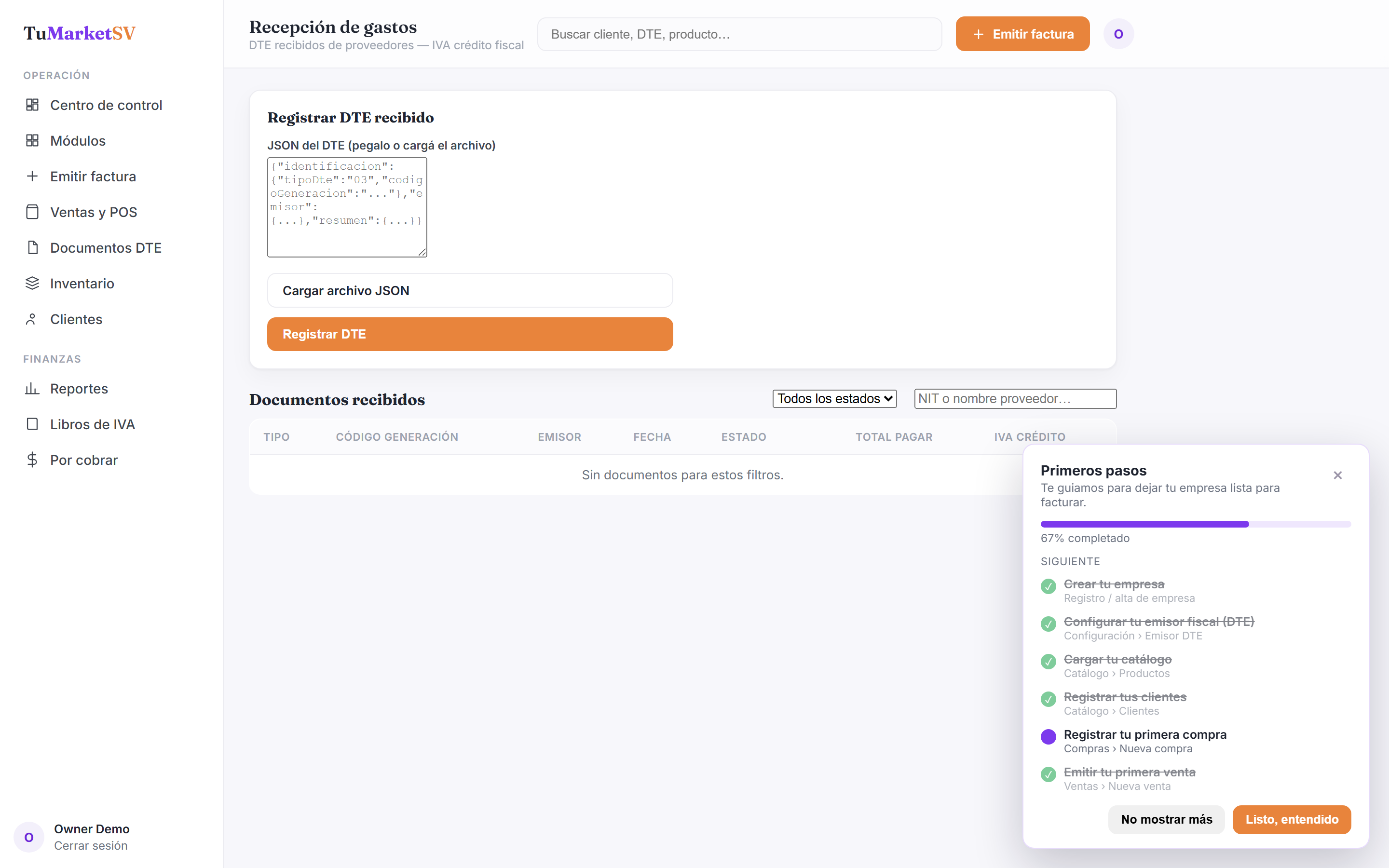
Encontrá el documento
En la planilla, ubicá el documento que querés descartar. Mientras no esté ya 'vinculado' ni 'rechazado', vas a ver el enlace 'Rechazar' en su fila.
Escribí el motivo
Hacé clic en 'Rechazar'. El sistema te pide el motivo del rechazo, que es obligatorio. Escribí algo claro como 'Factura duplicada' o 'No corresponde a esta empresa'.
Confirmá el rechazo
Al confirmar, el documento pasa a estado 'rechazado' y deja de mostrar la opción de crear compra. Queda visible en la planilla con su motivo guardado.
Preguntas frecuentes
¿Por qué es obligatorio el motivo?
¿Puedo rechazar un documento que ya convertí en compra?
Solución de problemas
Cancelé el aviso del motivo y no pasó nada.
Es correcto: si cancelás o dejás el motivo vacío, el documento no se rechaza. Volvé a hacer clic en 'Rechazar' y escribí el motivo para completarlo.