Abrir tu primera comanda
La comanda es el corazón del módulo: es la cuenta de una mesa desde que se sienta el cliente hasta que pagás. Crearla toma unos segundos.
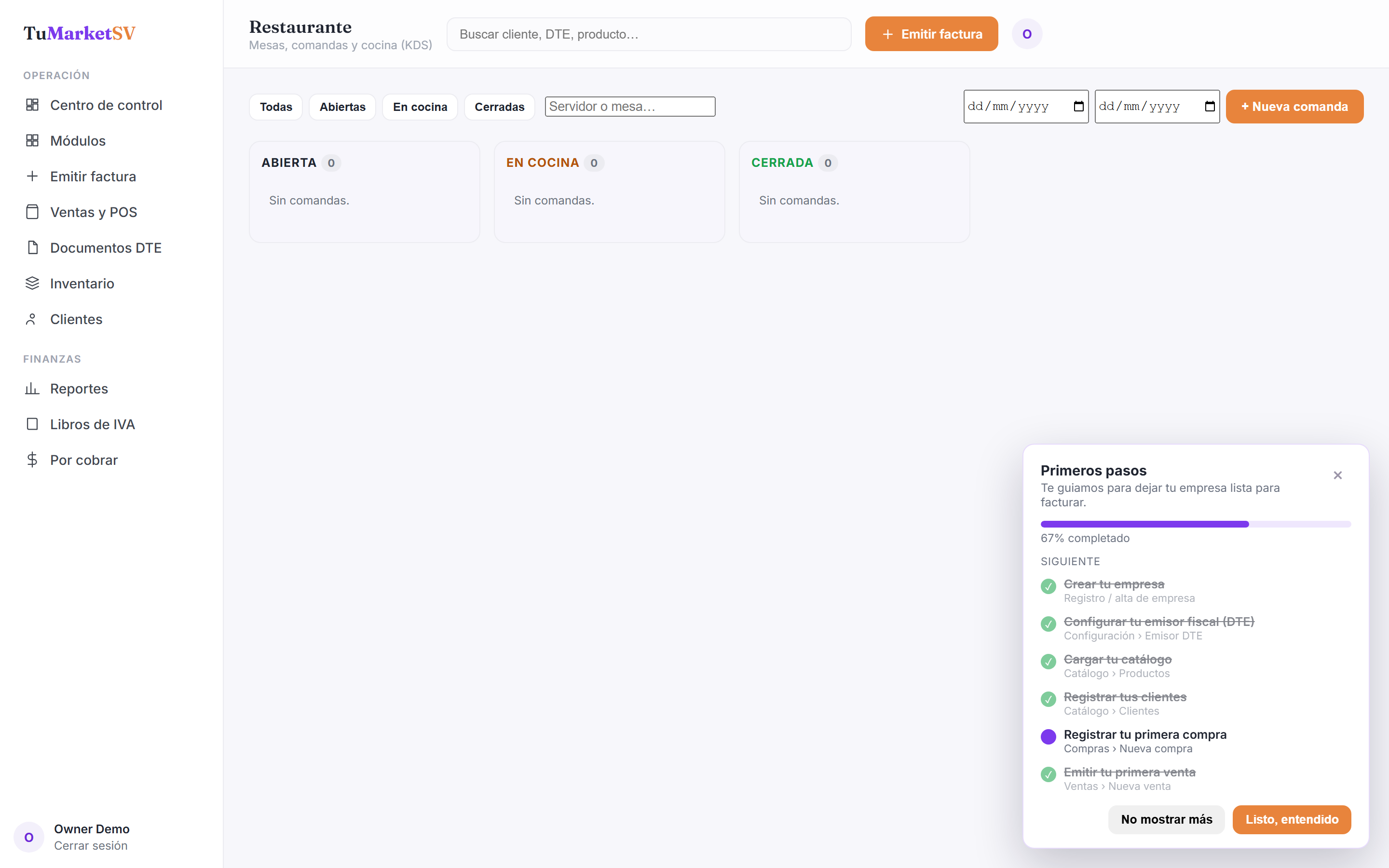
Entrá a Restaurante y tocá Nueva comanda
En la pantalla de Restaurante vas a ver la barra de herramientas arriba y el tablero de columnas. Pulsá el botón + Nueva comanda en la esquina superior derecha para abrir la ventana de creación.
Elegí la mesa, el tipo y el mesero
Seleccioná la mesa que estás atendiendo. Si es un pedido para llevar o a domicilio, dejá la mesa en blanco y cambiá el Tipo a Take away o Delivery. Escribí el nombre del mesero en Servidor para saber después quién atendió.
Tocá Abrir
Al pulsar Abrir, la comanda queda creada en estado Abierta y se abre su detalle a la derecha para que empieces a agregar platillos de inmediato.
Preguntas frecuentes
¿Es obligatorio elegir mesa?
¿De dónde salen las mesas de la lista?
Solución de problemas
El botón Abrir se queda en "Abriendo…" y no pasa nada.
Suele ser un problema momentáneo de conexión. Esperá unos segundos; si sigue, cerrá la ventana, recargá la página y volvé a intentar. Si te manda a la pantalla de inicio de sesión, volvé a entrar.