Restaurante
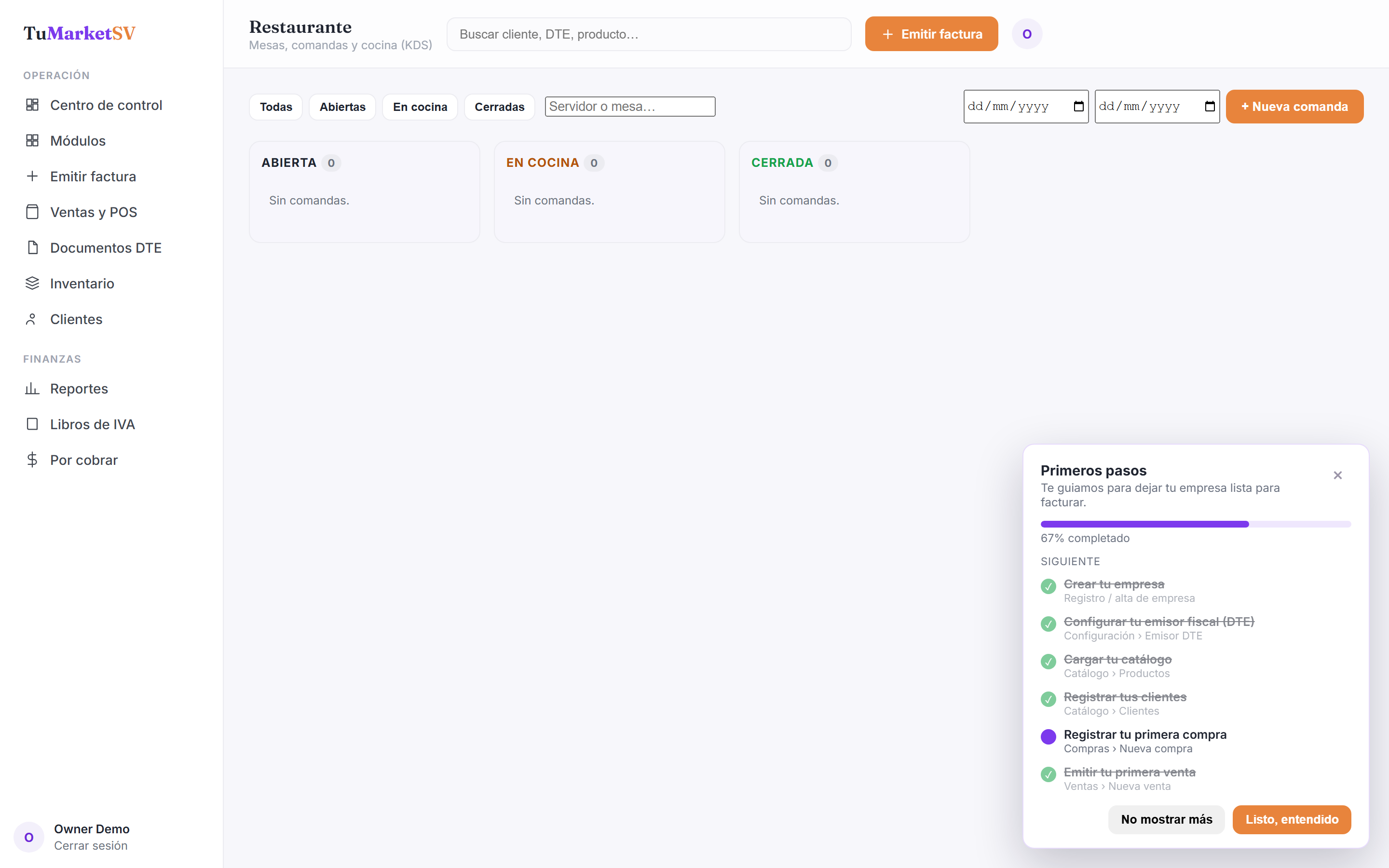
Restaurante es el modulo para atender en sala: abris una comanda por mesa, le vas agregando platillos, la enviás a cocina con un tablero tipo KDS y al final cobrás generando el documento tributario (Factura de Consumidor Final o Crédito Fiscal). Es un modulo joven y enfocado: cubre el flujo de mesa a factura con descuentos y propina, y se apoya en tu mismo catálogo de productos y clientes. Todavía no incluye mapa visual de salón, divisiones de cuenta por comensal ni control de inventario de insumos.
Qué puedes hacer
Planillas y formularios
Abrir comanda
Crear una comanda nueva para empezar a tomar el pedido de una mesa o de un pedido para llevar o delivery.
- Mesa (opcional) — la mesa que se está atendiendo; se deja en blanco para pedidos para llevar o delivery
- Tipo — define si el consumo es en sala (Dine in), para llevar (Take away) o a domicilio (Delivery)
- Servidor — nombre del mesero responsable de la comanda, para identificar quién atiende y agilizar la búsqueda
Agregar ítem
Sumar un platillo o bebida a una comanda que está abierta.
- Producto — el platillo o bebida tomado de tu catálogo, con su precio ya cargado
- Cantidad — cuántas unidades de ese producto lleva la comanda (acepta fracciones, por ejemplo media porción)
Aplicar descuento
Rebajar un porcentaje sobre el total de la comanda antes de facturar, por ejemplo una promoción o cortesía.
- Porcentaje de descuento (0–100) — el porcentaje que se descuenta sobre el consumo de toda la comanda
Cerrar comanda y facturar
Cobrar la comanda y emitir el documento tributario electrónico que corresponda.
- Cliente (opcional — para CCF) — si lo elegís, el sistema emite Crédito Fiscal a ese cliente; si lo dejás en Consumidor final, emite Factura de Consumidor Final
Tablero de comandas (KDS)
Ver de un vistazo todas las comandas del día ordenadas por su estado, como un monitor de cocina.
- Filtros de estado — botones Todas, Abiertas, En cocina y Cerradas para concentrarte en lo que importa ahora
- Buscador Servidor o mesa — escribe el nombre del mesero o el número de mesa para encontrar una comanda
- Desde / Hasta — rango de fechas para revisar comandas de un día o periodo concreto
- Tarjeta de comanda — muestra número, mesa, mesero, cliente, hora de apertura y total
Guías paso a paso
Abrir tu primera comanda
Crea una comanda para una mesa o para un pedido para llevar y empezá a tomar el pedido.
Agregar platillos y enviar a cocina
Sumá productos a la comanda abierta y mandala a cocina para que aparezca en el tablero.
Cerrar la comanda y emitir el DTE
Cobrá la mesa y generá la factura electrónica correcta: Consumidor Final o Crédito Fiscal.
Aplicar un descuento a la comanda
Rebajá un porcentaje sobre toda la comanda antes de cobrar, por promoción o cortesía.
Usar el tablero de cocina y encontrar comandas
Aprendé a leer las columnas del tablero y a filtrar por estado, mesero, mesa o fecha.
Consultar y descargar el DTE de una comanda cerrada
Volvé a una comanda ya facturada para revisar su total y descargar el PDF del documento.