Agregar platillos y enviar a cocina
Con la comanda abierta vas marcando lo que pide la mesa. Cuando el pedido está completo, lo enviás a cocina y pasa a la columna En cocina del tablero.
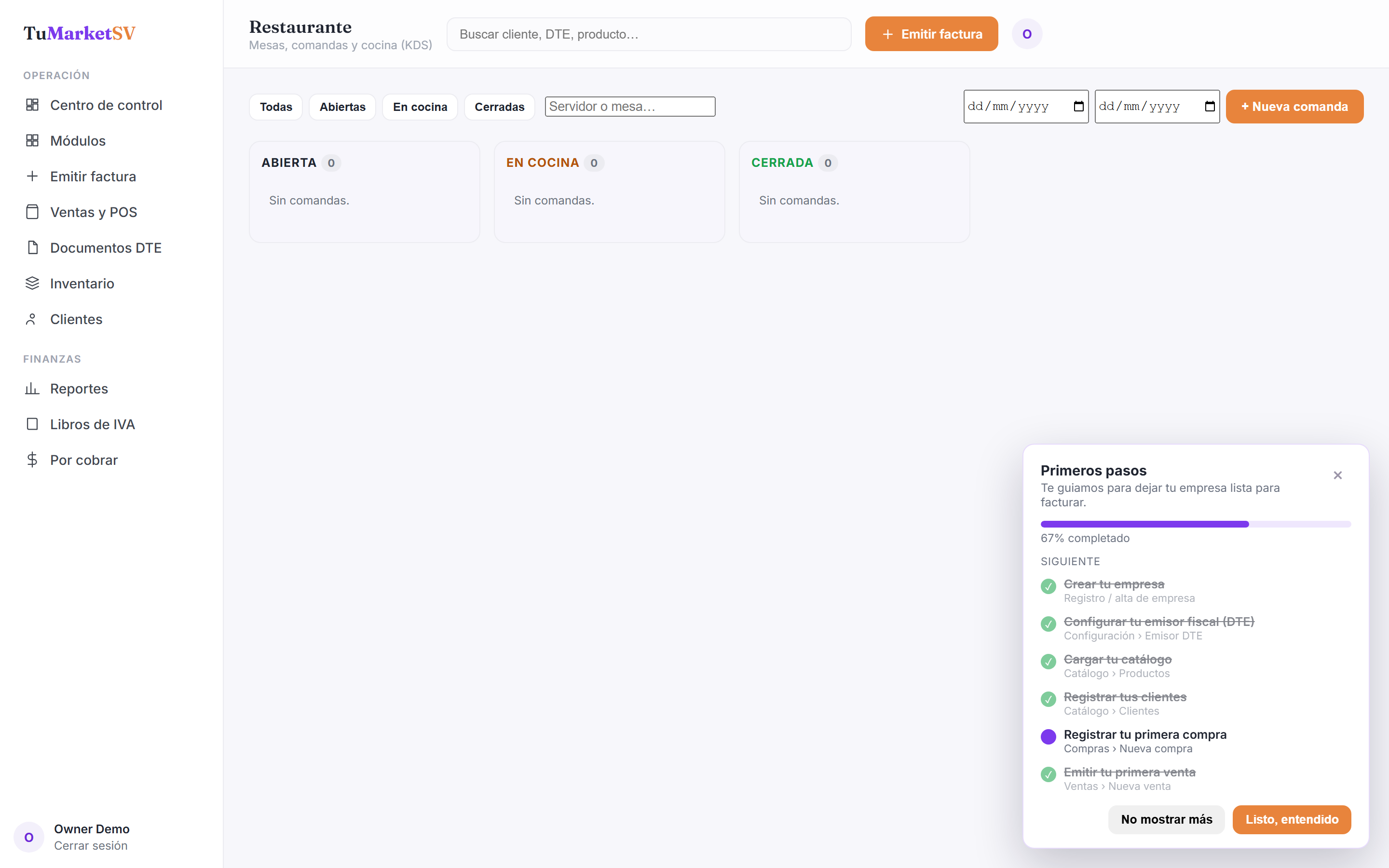
Abrí el detalle de la comanda
Tocá la tarjeta de la comanda en el tablero. Se abre el panel lateral con sus datos, los ítems y la sección para agregar más.
Elegí el producto y la cantidad
En la sección Agregar ítem seleccioná el platillo o bebida en el menú Producto; trae el precio ya cargado de tu catálogo. Ajustá la Cantidad y pulsá + Agregar. El ítem aparece en la tabla con su precio unitario y total.
Enviá a cocina
Cuando el pedido esté completo, pulsá Enviar a cocina. La comanda pasa al estado En cocina y se mueve a esa columna del tablero, donde el equipo de cocina la ve.
Preguntas frecuentes
¿Por qué no aparece un producto en la lista?
¿Puedo seguir agregando platillos después de enviar a cocina?
Solución de problemas
Marqué + Agregar pero el ítem no se sumó.
Verificá que hayas elegido un producto en el menú; si está vacío el sistema te pide seleccionar uno. Si elegiste producto y aun así no se agrega, recargá el detalle tocando otra vez la comanda.