Usar el tablero de cocina y encontrar comandas
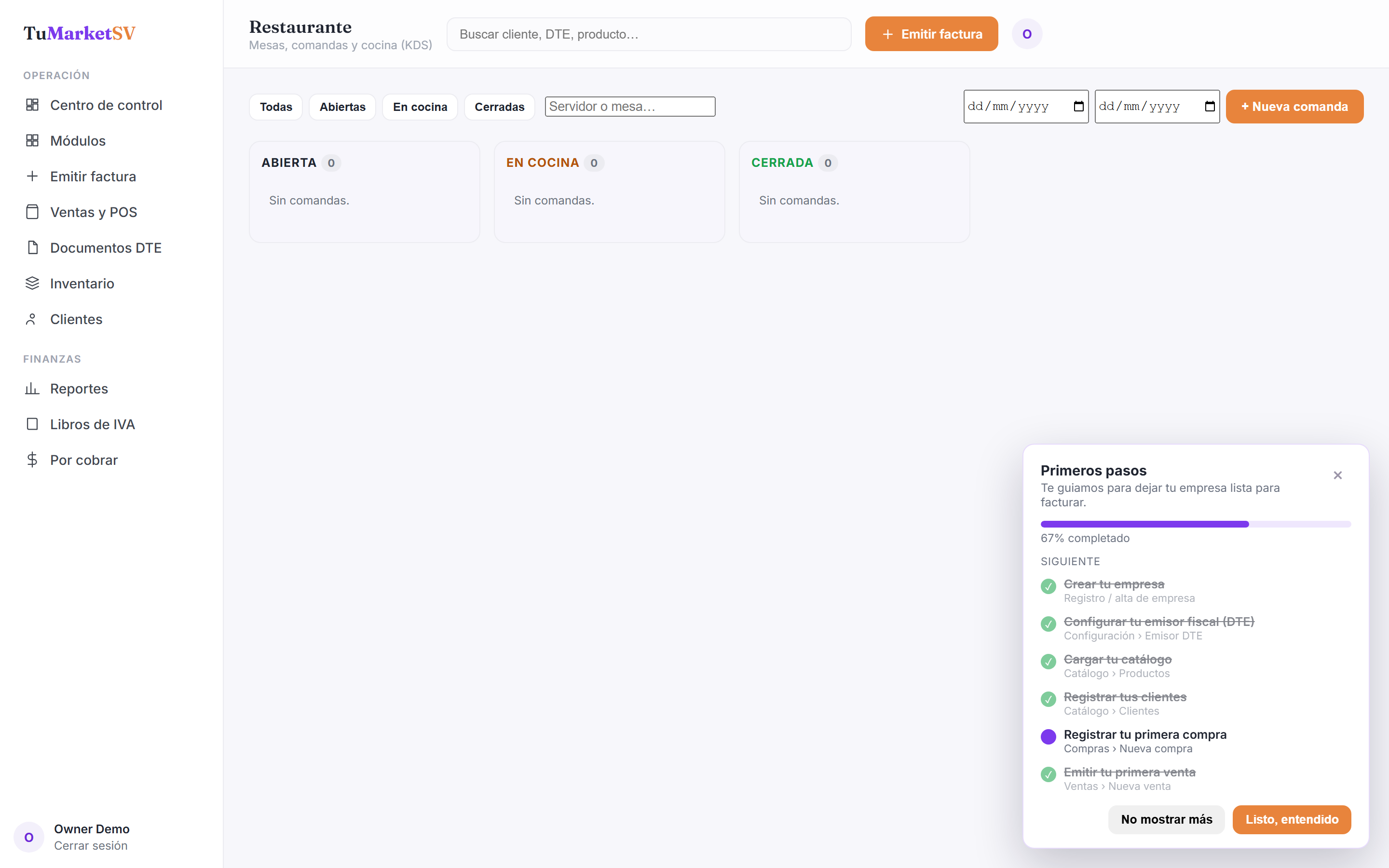
El tablero te muestra el día de un vistazo: tres columnas según el estado de cada comanda, con su total y datos clave. Los filtros te ayudan a encontrar rápido lo que buscás.
Entendé las tres columnas
Abierta son las comandas que se están tomando. En cocina son las que ya se enviaron y se están preparando o están por cobrarse. Cerrada son las que ya se facturaron. Cada columna muestra cuántas comandas tiene.
Filtrá por estado
Usá los botones Todas, Abiertas, En cocina y Cerradas de la barra superior para concentrarte en un solo grupo. Por ejemplo, En cocina para ver qué falta entregar.
Buscá por mesero, mesa o fecha
Escribí en el buscador Servidor o mesa el nombre del mesero o el número de mesa. Usá los campos Desde y Hasta para acotar por fecha. La lista se actualiza sola.
Preguntas frecuentes
¿El tablero se actualiza solo?
¿Por qué no veo las comandas anuladas?
Solución de problemas
Busqué un mesero y no aparece su comanda.
Revisá que el nombre esté escrito como se registró en el campo Servidor y que el rango de fechas incluya el día de la comanda. Quitá los filtros de fecha para ampliar la búsqueda.